
Nous le savons tous, une clé USB facilite le stockage et le transport des fichiers. Elle permet de conserver des photos, des vidéos, des documents professionnels ou encore de précieuses sauvegardes. Cependant, une perte de données peut survenir à tout moment. Les utilisateurs peuvent supprimer des fichiers par erreur, formater la clé USB ou rencontrer des problèmes système. Les virus et une mauvaise manipulation peuvent également endommager les fichiers.
Un logiciel de récupération de données clé USB gratuit peut vous aider de ce genre de situations délicates. Ces outils analysent votre clé USB et permettent de récupérer des fichiers supprimés en quelques minutes. La plupart sont faciles à utiliser, même pour les débutants. Cet article explique comment effectuer une récupération de données clé USB avec les meilleurs outils gratuits en 2026.
Sommaire
Tableau comparatif
| Outil | Limite gratuite | Fichiers supportés | Fonction clé | Idéal pour |
| EaseUS Data Recovery Wizard | 2GB | 1000+ | Réparation avancée & aperçu | Débutants et utilisateurs avancés |
| PhotoRec | Illimité | 480+ formats | Récupération par signature | Clés USB endommagées/RAW |
| Do Your Data Recovery | Illimité | 500+ | Pause & reprise du scan | Récupération générale |
| MiniTool Power Data Recovery | 1GB | 100+ | Analyse ciblée | Récupération rapide |
| Pandora Recovery | Illimité | Formats basiques | Version portable | Utilisation légère |
| Recuva | Illimité | Formats courants | Analyse approfondie | Récupération simple gratuite |
Les 6 meilleurs logiciels gratuits de récupération de données clé USB
Lorsque vos fichiers sont perdus, choisir le bon logiciel de récupération de données clé USB peut faire toute la différence. Voici une présentation détaillée des meilleurs outils.
EaseUS Data Recovery Wizard
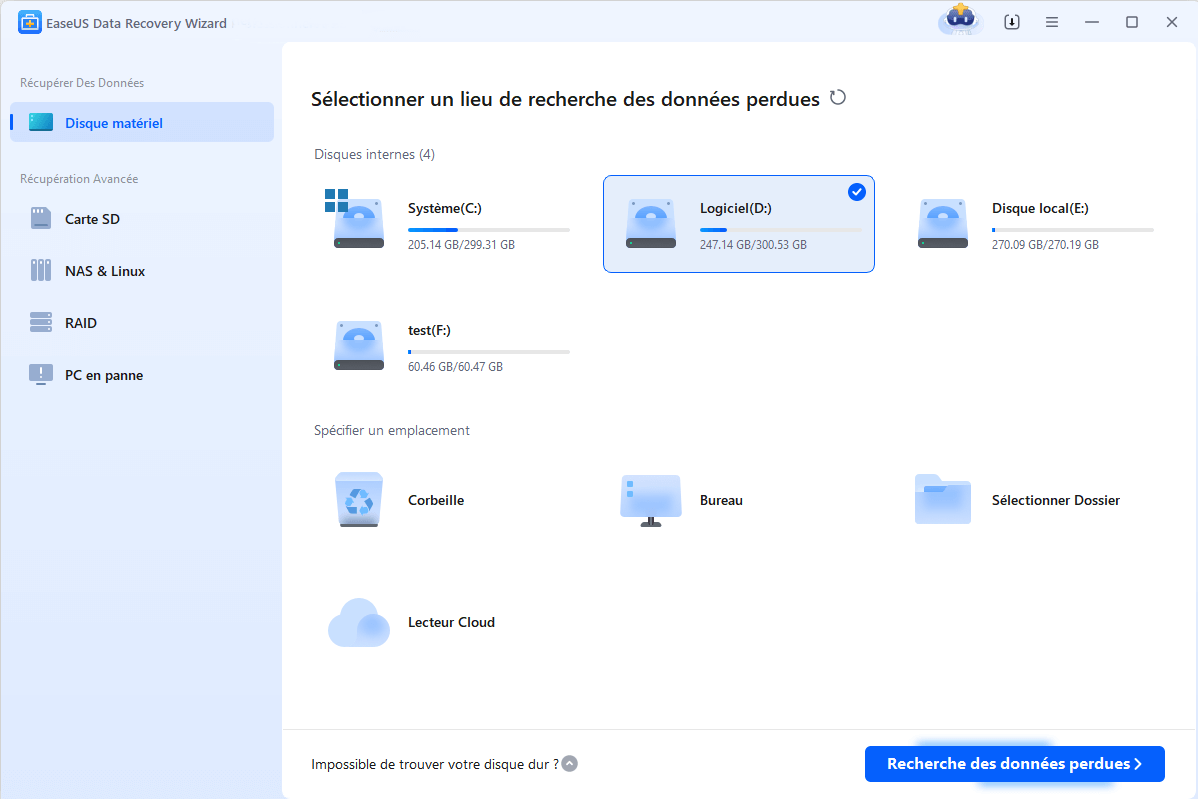
EaseUS Data Recovery Wizard est un outil très populaire de récupération de données clé USB. Il affiche un taux de réussite élevé de 99,7 %. Le logiciel prend en charge plus de 1000 types de fichiers et plus de 2000 périphériques (clé USB, SSD, HDD, cartes mémoire…).
Il analyse rapidement et en profondeur pour récupérer des fichiers supprimés, formatés ou corrompus. Il propose également la récupération de disques RAW, l’aperçu des fichiers et la réparation de photos/vidéos. La version gratuite permet de récupérer jusqu’à 2 Go. C’est déjà pas mal.
Avantages :
- Taux de récupération élevé (99,7 %)
- Compatible avec plus de 2000 appareils et 1000 formats
- Fonctions avancées (récupération de partition, réparation de fichiers)
- Interface simple avec processus en 3 étapes
Inconvénients :
- Limite de 2 Go en version gratuite
- Version payante nécessaire pour toutes les fonctionnalités
PhotoRec
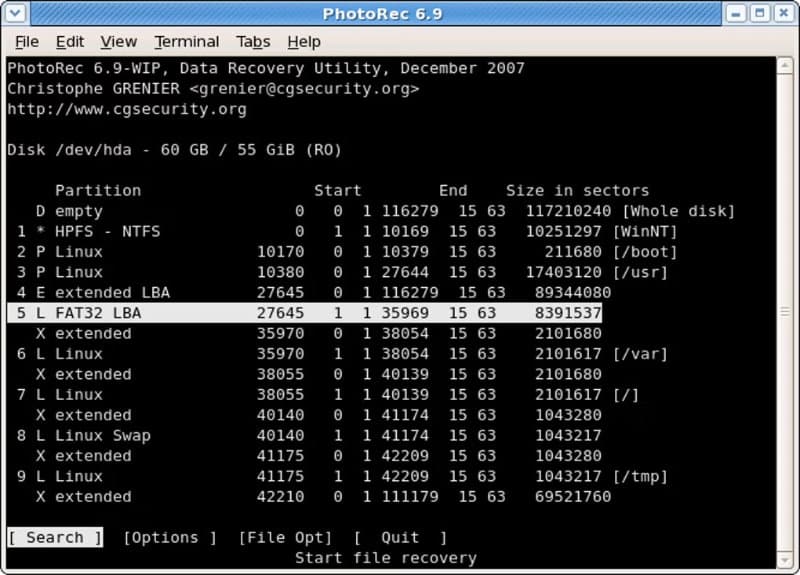
PhotoRec est un outil gratuit et open source de récupération de fichiers qui travaille en profondeur. Il utilise une méthode basée sur les signatures, qui analyse les données brutes au lieu du système de fichiers. Cela lui permet de récupérer des fichiers à partir de clés USB formatées ou gravement endommagées.
Il prend en charge les systèmes de fichiers FAT, NTFS, exFAT, ext2/3/4 et HFS+. Cet outil est compatible avec Windows, Mac, Linux et Unix. Il permet de restaurer des centaines de formats de fichiers tout en protégeant les données en mode lecture seule.
Avantages :
- Gratuit avec récupération illimitée
- Fonctionne sur des supports endommagés et de nombreux systèmes de fichiers
- Le mode lecture seule protège les données originales
- Prend en charge de nombreux types de fichiers
Inconvénients :
- L’interface en ligne de commande peut être difficile pour les débutants
- Ne permet pas toujours de restaurer les noms de fichiers ni la structure des dossiers
Do Your Data Recovery
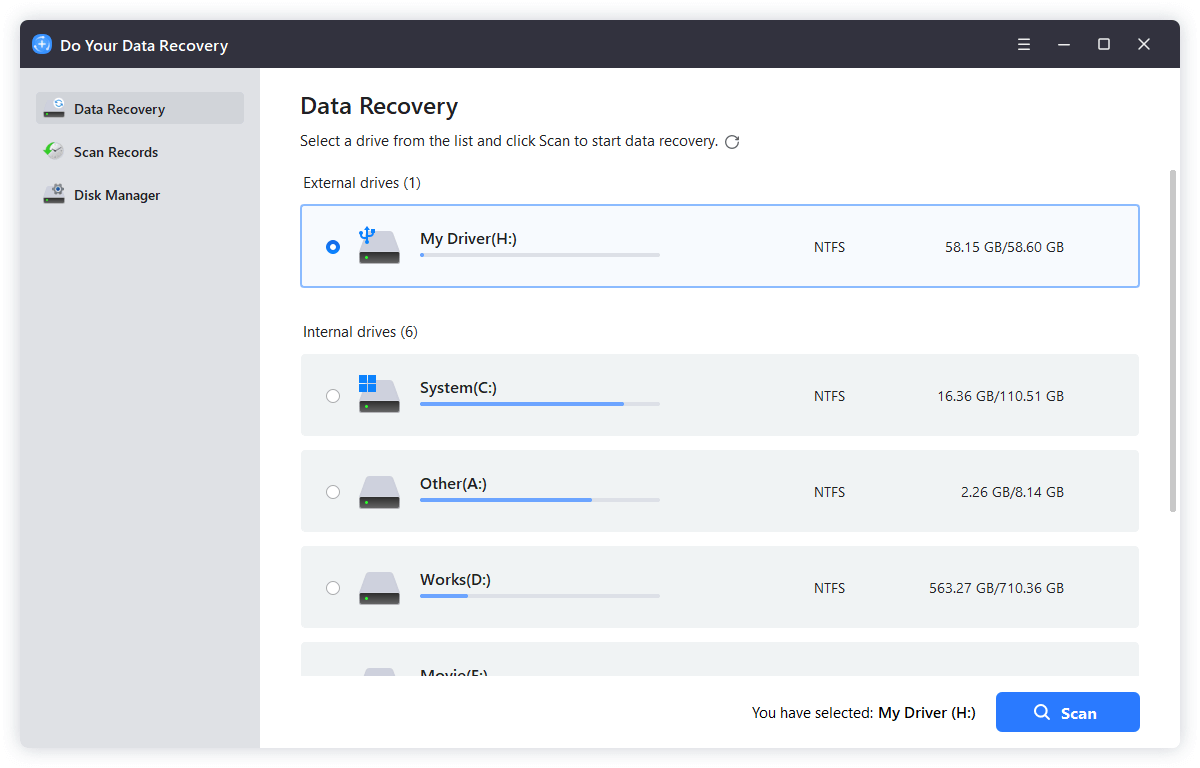
Do Your Data Recovery Free permet de récupérer plus de 99,5 % des données. La récupération est possible sur clé USB, disque dur (HDD), SSD, RAID ainsi que sur divers autres périphériques externes. Le logiciel couvre un large éventail de scénarii de perte de données, notamment la suppression accidentelle, le formatage, la disparition de partitions, les plantages système et les erreurs logiques.
En plus de prendre en charge la récupération de la plupart des types de fichiers (vidéos, images, e-mails et fichiers compressés), cet outil en trois étapes permet également de prévisualiser les fichiers avant récupération. Les utilisateurs peuvent à tout moment mettre en pause ou arrêter l’analyse.
Les formats pris en charge incluent le JPG, PNG, TIFF, MP4, MOV, AVI, MP3, WAV, DOC/DOCX, XLS/XLSX, et bien d’autres encore.
Avantages :
- Taux de récupération élevé de 99,5 %
- Prend en charge de nombreux périphériques de stockage et formats de fichiers
- Interface utilisateur simple et intuitive
- Permet de mettre en pause et de reprendre l’analyse
Inconvénients :
- Analyse approfondie relativement lente
- Les fonctionnalités avancées sont limitées dans la version gratuite
MiniTool Power Data Recovery
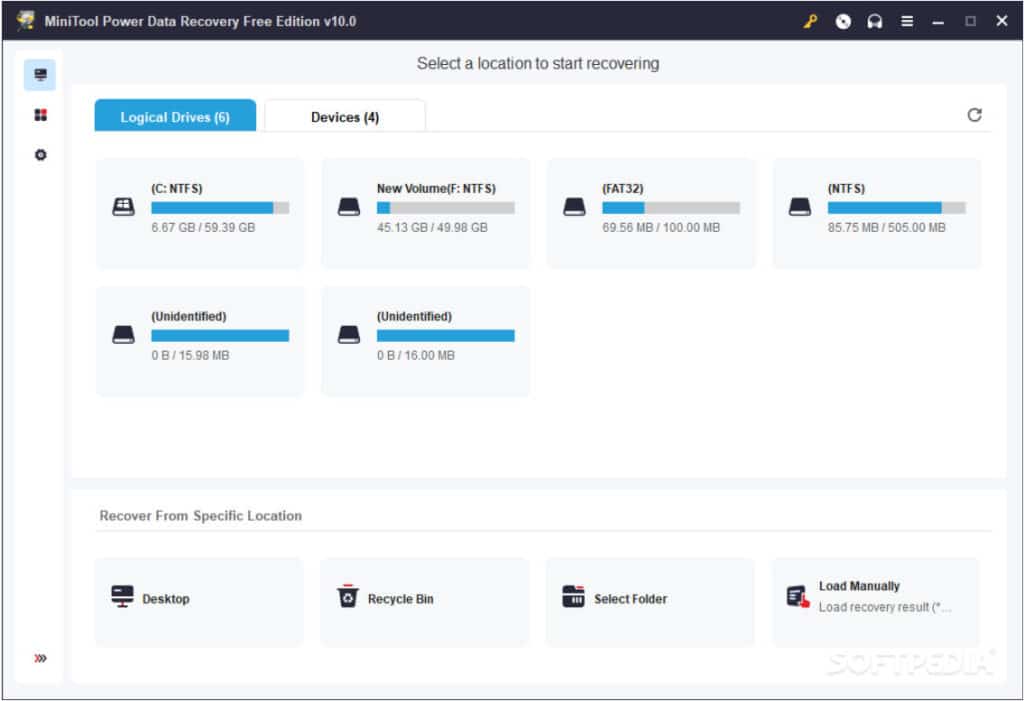
MiniTool Power Data Recovery dispose d’une interface moderne et d’un moteur de récupération puissant. Il prend en charge la récupération de données sur clé USB, carte SD, disque dur (HDD) et SSD. Le programme permet de restaurer plus de 100 types de fichiers, notamment des photos, des vidéos, des documents et des e-mails.
La fonction d’analyse ciblée permet aux utilisateurs de scanner des dossiers ou emplacements spécifiques. Un aperçu des fichiers est disponible avant la récupération. La version gratuite permet de récupérer tout de même jusqu’à 1 Go de données.
Avantages :
- Interface facile à utiliser avec un design moderne et épuré
- Prend en charge plus de 100 formats de fichiers
- L’analyse ciblée permet de gagner du temps
- Prévisualisation des fichiers avant récupération
Inconvénients :
- La version gratuite est limitée à 1 Go de récupération
- Les analyses approfondies peuvent être longues sur les disques volumineux
Pandora Recover
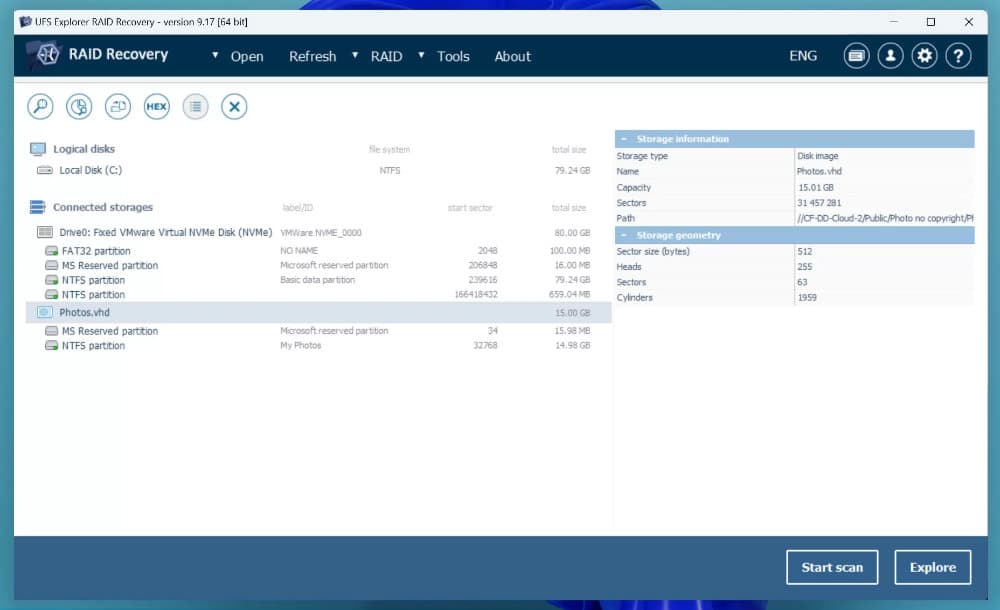
Pandora Recovery est un logiciel léger qui permet de récupérer des fichiers supprimés de manière permanente. Il fonctionne bien avec les clés USB et les disques durs utilisant les systèmes de fichiers FAT et NTFS.
L’un de ses principaux avantages est sa version portable, qui peut être exécutée depuis une clé USB sans installation. Pratique ! Il offre également la prévisualisation des fichiers et des filtres de recherche pour faciliter la localisation des fichiers.
Avantages :
- Léger et sans installation nécessaire.
- La version portable offre une grande flexibilité
- Prévisualisation et filtres de fichiers disponibles
- Récupération simple et rapide
Inconvénients :
- Compatible uniquement avec Windows
- Fonctionnalités plus limitées par rapport aux outils de récupération modernes
Recuva
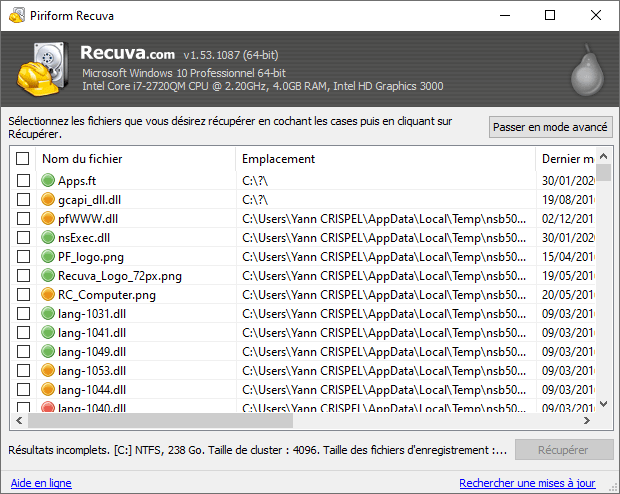
Recuva est un outil populaire de récupération de données sur clé USB. Nous le proposons depuis de nombreuses années dans notre rubrique de téléchargement. Sa récupération gratuite illimitée en fait une solution adaptée pour restaurer de grandes quantités de données. Il permet de récupérer des fichiers depuis des clés USB, des cartes mémoire et des disques durs.
Les fichiers cachés ou difficiles à récupérer peuvent être localisés grâce au mode d’analyse approfondie. L’interface est simple et propose un guide étape par étape pour faciliter l’utilisation.
Avantages :
- Récupération gratuite et illimitée
- Interface simple et intuitive
- Mode d’analyse approfondie inclus
- Guides étape par étape pour les débutants
Inconvénients :
- Mises à jour peu fréquentes
- Peut présenter des problèmes de compatibilité ou de performance sur les systèmes récents
Comment récupérer des données sur une clé USB (exemple avec EaseUS Data Recovery Wizard)
EaseUS rend la récupération de fichiers simple et fiable. Aucune compétence technique n’est nécessaire : tout le monde peut suivre les instructions étape par étape du logiciel. Vous pouvez restaurer des fichiers supprimés depuis une clé USB en seulement quelques minutes.
Étape 1 : Télécharger et installer
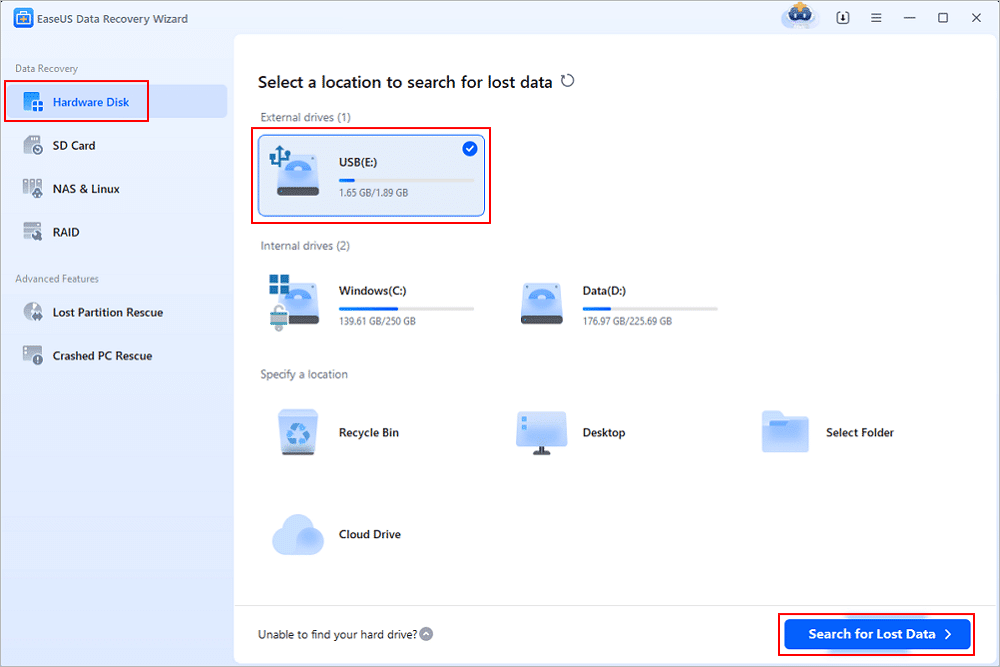
Téléchargez EaseUS Data Recovery Wizard en choisissant la version adaptée à Mac ou Windows. Installez et lancez le logiciel. Connectez la clé USB à l’ordinateur. Tous les périphériques disponibles apparaîtront à l’ouverture de l’outil. Sélectionnez la clé USB sous disques externes.
Étape 2 : Analyser la clé USB
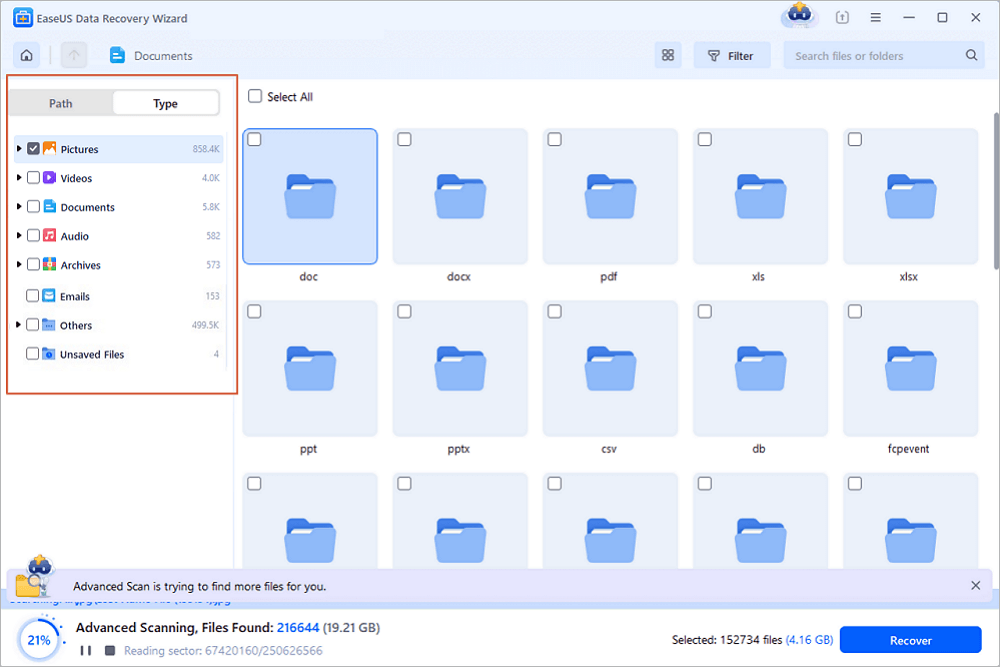
Lancez l’analyse en cliquant sur « Rechercher des données perdues ». L’outil effectue d’abord une analyse rapide, puis suivie d’une analyse approfondie pour détecter les fichiers cachés. Il recherche les données supprimées, formatées ou perdues. Le filtre permet de retrouver facilement les photos, vidéos et documents.
Étape 3 : Prévisualiser et enregistrer les fichiers
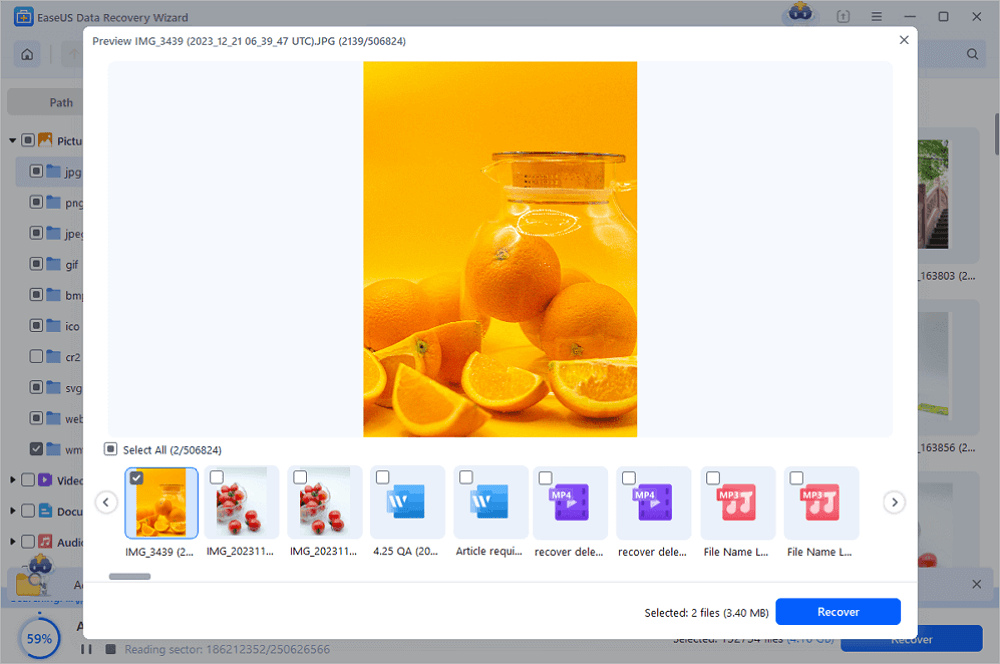
Double-cliquez sur un fichier analysé pour le prévisualiser et vérifier son contenu avant récupération. Sélectionnez les fichiers souhaités, puis cliquez sur « Récupérer ». Enregistrez-les dans un emplacement sûr sur votre ordinateur, pas sur la même clé USB.
Méthodes alternatives pour réparer une clé USB corrompue (sans logiciel)
Il n’est pas toujours nécessaire d’utiliser un logiciel de récupération de données clé USB pour réparer votre périphérique. Pour des problèmes mineurs, vous pouvez essayer des méthodes intégrées à Windows pour résoudre les problèmes et restaurer l’accès aux fichiers. Voici deux solutions efficaces pour restaurer l’accès à vos fichiers.
Solution 1 : Utiliser l’invite de commande (CMD)
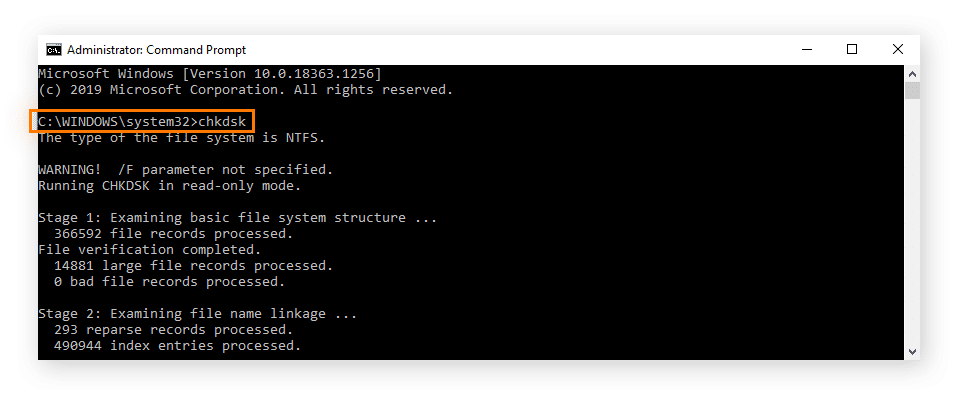
L’invite de commande peut résoudre les erreurs de lecture ou les demandes de formatage intempestives. Cette méthode traite les problèmes logiques du système de fichiers, comme les secteurs défectueux et les corruptions légères.
Étape 1.Branchez votre clé USB sur l’ordinateur. Cliquez ensuite avec le bouton droit sur Démarrer et choisissez Terminal (Admin) ou Invite de commandes pour ouvrir une fenêtre système complète.
Étape 2. Saisissez la commande suivante : chkdsk X: /r
Étape 3.Remplacez X par la lettre correspondant à votre clé USB, puis appuyez sur Entrée.
Étape 4.Le système analysera votre clé USB. Les secteurs défectueux seront vérifiés et les données lisibles récupérées grâce au paramètre /r. La commande /f corrige également les problèmes du système de fichiers. Selon la taille et l’état de la clé, l’opération peut prendre du temps.
Windows réparera automatiquement la clé après l’analyse. Débranchez et reconnectez la clé en toute sécurité pour tester.
Remarque : La commande /r peut modifier les données. Avant de l’utiliser, essayez de récupérer vos fichiers importants avec un logiciel de récupération.
Solution 2 : Faire appel à un service professionnel de récupération de données
Les clés USB présentant des dommages physiques ne peuvent pas toujours être réparées avec un logiciel ou via CMD. Si la clé n’est pas détectée, surchauffe ou présente un connecteur endommagé, cela indique un problème matériel.
Dans ce cas, il est préférable de contacter un service professionnel de récupération de données. Ces experts récupèrent les données à partir de périphériques endommagés en utilisant des techniques avancées et des salles blanches. Ils peuvent résoudre des problèmes complexes comme des circuits défectueux ou des puces mémoire endommagées.
Inconvénient :ce type de service est coûteux. Le prix dépend du niveau de dommage et de la quantité de données à récupérer. Bien que coûteux, il offre la meilleure chance de récupération lorsque les autres méthodes échouent.
Les causes principales de perte de données sur clé USB
Comprendre les causes permet de prévenir les problèmes et de protéger vos fichiers.
Usure du matériel
En résumé, les clés USB ne durent pas éternellement. Les puces de mémoire flash ont un nombre limité de cycles d’écriture/effacement. Avec le temps, elles s’usent et finissent par tomber en panne. Les différents types de mémoire, comme SLC, MLC et TLC, ont des durées de vie différentes.
Facteurs environnementaux
Malgré leur petite taille, les clés USB sont des appareils sensibles. La chaleur, l’exposition directe au soleil, l’humidité et la poussière peuvent endommager les circuits internes. L’humidité peut provoquer une corrosion capable de rendre la clé totalement inopérante. De plus, tout dommage physique, même mineur, risque de corrompre les données ou de rendre le périphérique inutilisable.
Mauvaise utilisation
Beaucoup d’utilisateurs retirent leur clé USB sans utiliser la fonction « Éjecter en toute sécurité ». Cela peut interrompre le transfert de fichiers et causer des problèmes logiques dans le système de fichiers. Les fichiers peuvent disparaître et la clé peut rencontrer des erreurs. Un retrait fréquent et inapproprié augmente le risque de corruption.
Résumé et conseils finaux
La perte de données sur une clé USB peut survenir à tout moment, mais il est possible de réduire les risques en adoptant des habitudes simples.
- Sauvegardez régulièrement vos fichiers importants afin d’éviter qu’une défaillance de la clé n’efface des données essentielles.
- Cessez immédiatement d’utiliser la clé USB dès qu’une perte de données est constatée. Une utilisation répétée peut écraser les fichiers effacés et compliquer leur récupération.
- Utilisez un outil fiable de récupération de données clé USB pour restaurer rapidement les fichiers supprimés.
La récupération est beaucoup plus efficace si vous agissez rapidement et employez les méthodes appropriées.