Besoin de récupérer des données du disque dur après formatage ? C’est souvent le genre de situation où l’on ne sait pas très bien par où commencer, ni même si les fichiers peuvent encore être récupérés.
Un formatage reste une opération risquée pour les données, mais il ne veut pas toujours dire que tout est perdu. Parfois, on formate un disque dur externe parce que Windows le demande avant de pouvoir l’ouvrir. Parfois, c’est simplement une erreur : mauvais disque sélectionné, clic trop rapide, manipulation faite dans l’urgence.
Dans certains cas, la récupération des données après formatage du disque dur externe reste possible, surtout si rien de nouveau n’a été copié sur le disque depuis. Dans ce guide, nous allons voir ce qui influence vos chances de réussite, puis les méthodes à essayer pour retrouver vos fichiers.
Sommaire
1.Évaluez vos chances de récupération de manière réaliste
Lorsqu’il s’agit de restaurer un disque dur formaté, la première solution à laquelle on pense est un logiciel de récupération de disque dur. Toutefois, les chances de récupération dépendent en grande partie du type de formatage effectué. Sous Windows, deux options de formatage sont proposées :
| Type de formatage | Chances de récupération |
| Formatage rapide | Élevées, tant que les données d’origine n’ont pas été écrasées. Un formatage rapide supprime les informations du système de fichiers, mais les fichiers eux-mêmes restent présents sur le disque jusqu’à ce que de nouvelles données les remplacent. |
| Formatage complet | Très faibles. Les versions modernes de Windows écrasent tous les secteurs du disque avec des zéros lors d’un formatage complet, ce qui rend la récupération à l’aide d’un logiciel pratiquement impossible. |
⚠️ Il existe aussi un troisième type de formatage : le formatage de bas niveau. Heureusement, vous y serez rarement confronté. Contrairement à un formatage classique, il réécrit le disque en profondeur, ce qui laisse très peu d’informations qu’un logiciel de récupération pourrait encore exploiter. Il est généralement lancé à l’aide d’un outil du fabricant ou d’un logiciel spécialisé. Si c’est ce type de formatage qui a été effectué, sans sauvegarde, il n’y a malheureusement plus grand-chose à tenter.
2. Utilisez un logiciel de récupération de données
Comme nous l’avons expliqué précédemment, un logiciel de récupération de données est souvent le seul moyen de récupérer les données d’un disque dur formaté. Mais il est préférable de choisir un outil qui ne complique pas inutilement le processus. Disk Drill en est un bon exemple.
Son interface est suffisamment simple pour les utilisateurs qui utilisent ce type de logiciel pour la première fois, tout en offrant les capacités de récupération que l’on attend d’un logiciel professionnel. Il prend en charge la quasi-totalité des systèmes de fichiers courants et fonctionne également avec les disques RAW. C’est également un bon choix pour d’autres scénarios de perte de données sur un disque dur externe, et pas seulement après un formatage. Il vaut donc la peine de le conserver installé même une fois cette récupération terminée.
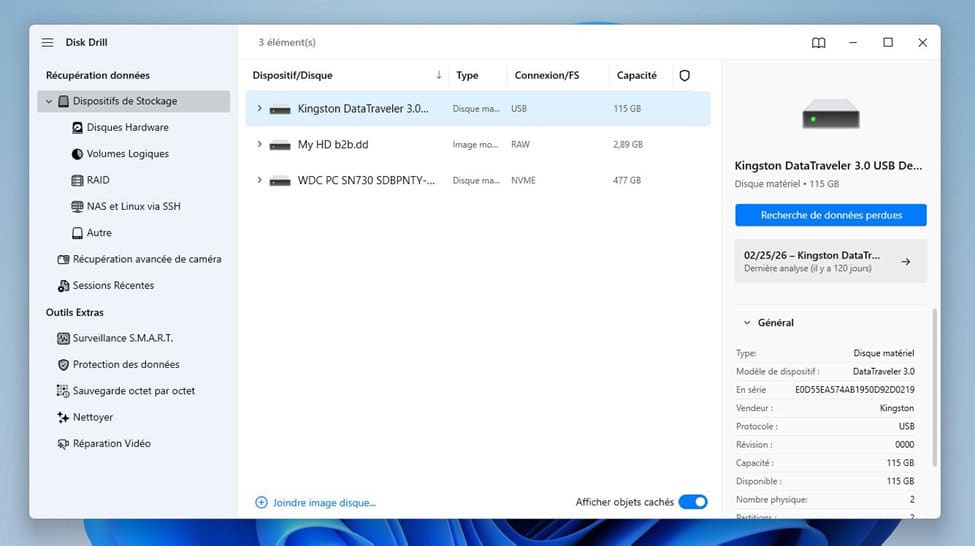
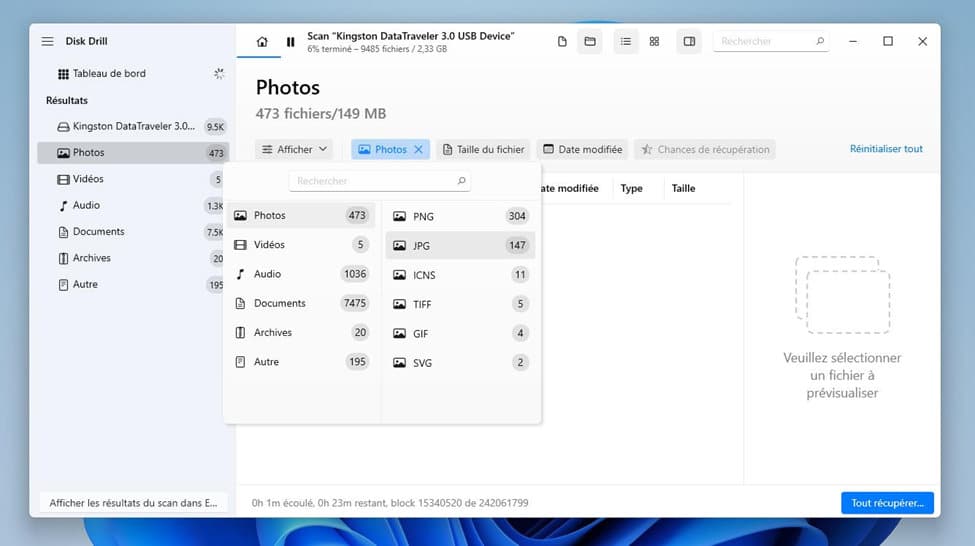
- Téléchargez et installez Disk Drill. Avant de lancer l’analyse, vérifiez que votre disque dur externe est bien détecté par Windows et qu’il apparaît dans Gestion des disques.
- Ouvrez Disk Drill, choisissez le disque formaté, puis lancez Recherche de données perdues.

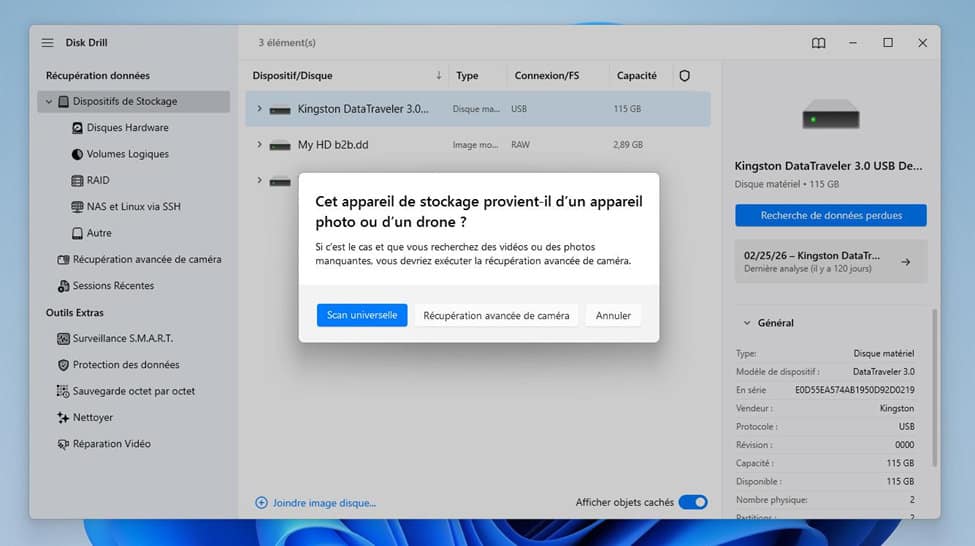
- Lorsque le logiciel vous demande quel type d’analyse utiliser, choisissez Scan universelle. Le mode Récupération avancée de caméra photo est destiné aux vidéos fragmentées enregistrées sur des cartes SD et n’est donc pas utile dans ce cas.
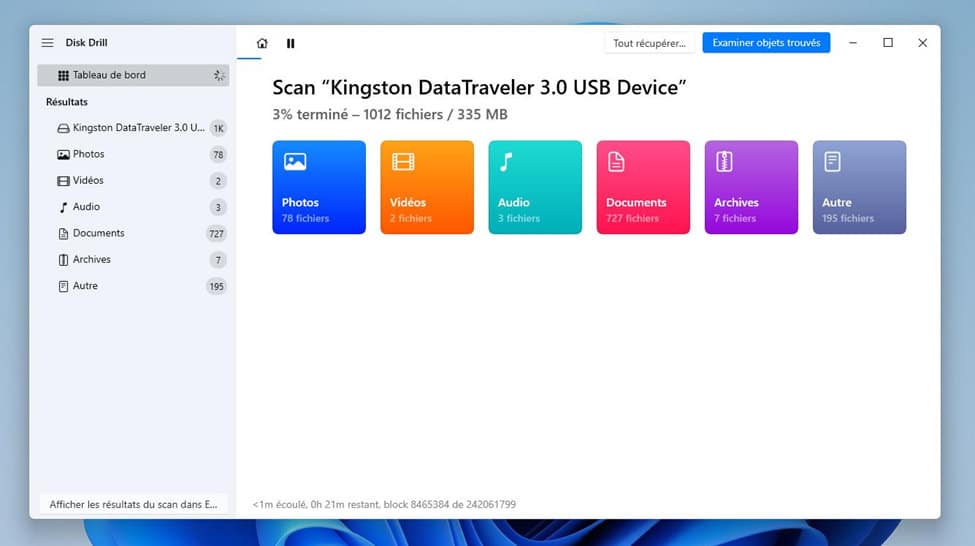
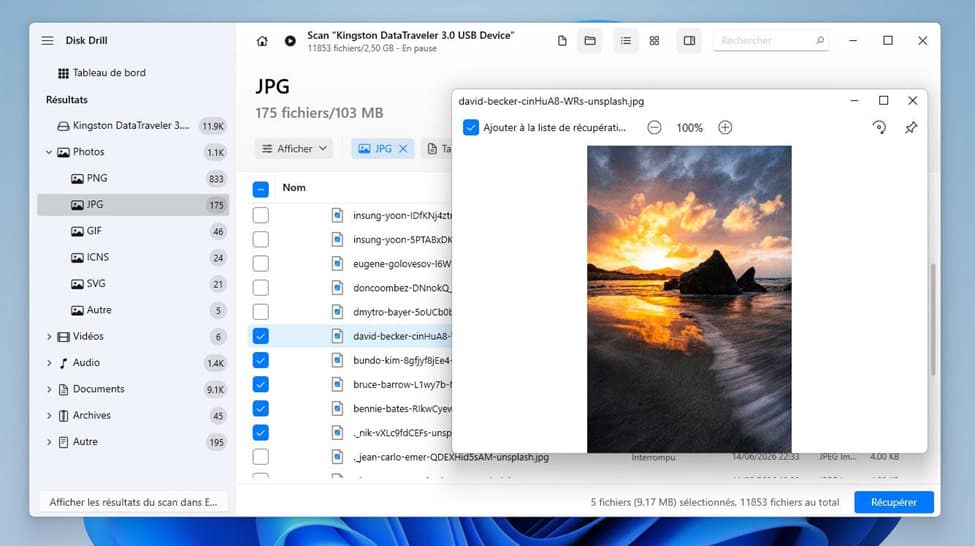
- À la fin de l’analyse, ouvrez Examiner objets trouvés pour consulter les fichiers retrouvés.
- Recherchez les fichiers à restaurer. La barre de recherche, les filtres et l’aperçu permettent de les retrouver plus rapidement.
- Cliquez sur R8écupérer, choisissez un autre disque comme destination, puis enregistrez les fichiers restaurés.
⚠️ Si vous n’avez pas réussi à récupérer un disque dur externe formaté, inutile d’essayer plusieurs logiciels en espérant un résultat différent. Vérifiez plutôt si une sauvegarde Windows contient les fichiers recherchés. Si oui, vous pourrez en restaurer une partie. Sinon, il est probable que la récupération s’arrête ici. Pensez simplement à activer une solution de sauvegarde afin d’éviter de vous retrouver dans la même situation la prochaine fois.
3. Vérifiez votre sauvegarde OneDrive
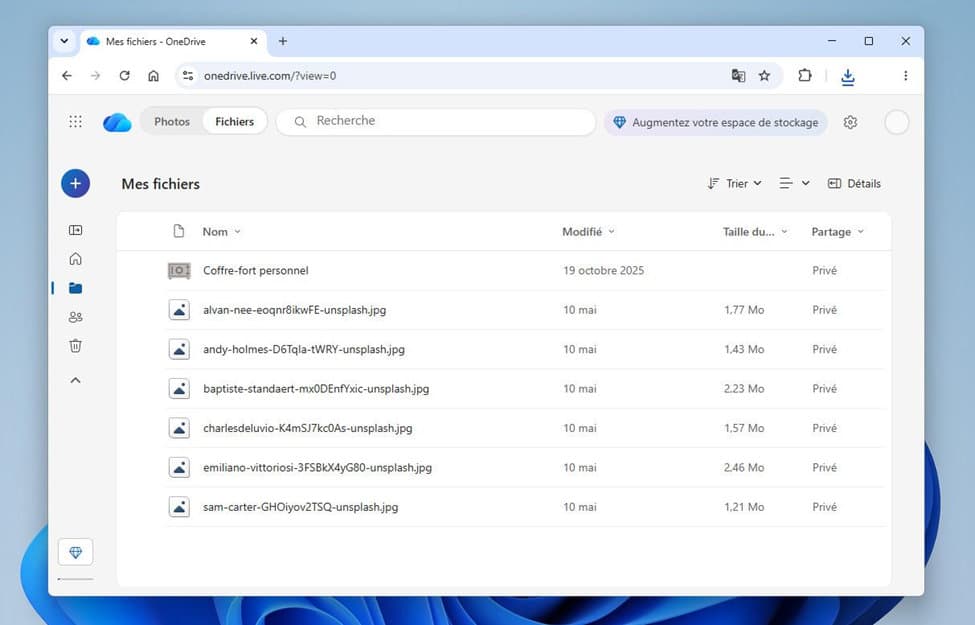
Si vous utilisez OneDrive, vos fichiers perdus s’y trouvent peut-être encore. Ce service synchronise automatiquement des dossiers comme Bureau, Documents et Images. Si les fichiers présents sur le disque formaté étaient auparavant enregistrés dans l’un de ces dossiers, vérifiez s’ils sont toujours disponibles dans votre espace OneDrive.
- Ouvrez OneDrive dans l’Explorateur de fichiers ou connectez-vous à votre compte OneDrive depuis votre navigateur.
- Recherchez les fichiers manquants ou parcourez les dossiers synchronisés par OneDrive.

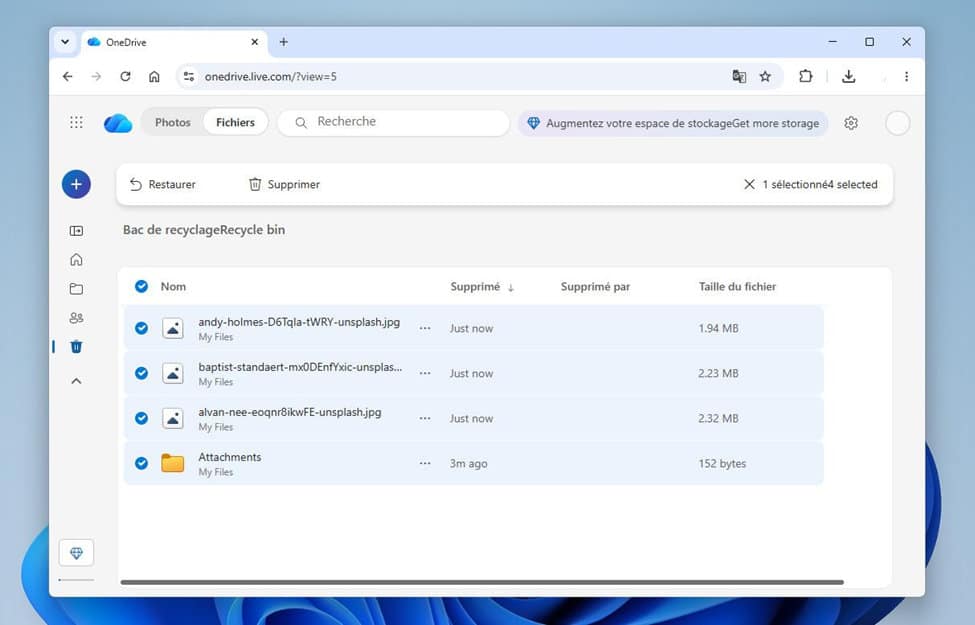
- Toujours rien ? Vérifiez également la Corbeille de OneDrive. Les fichiers supprimés y restent souvent pendant un certain temps.
- Restaurez les fichiers que vous retrouvez dans OneDrive, puis copiez-les vers un emplacement sûr sur votre ordinateur.
4. Restaurer des fichiers avec l’Historique des fichiers
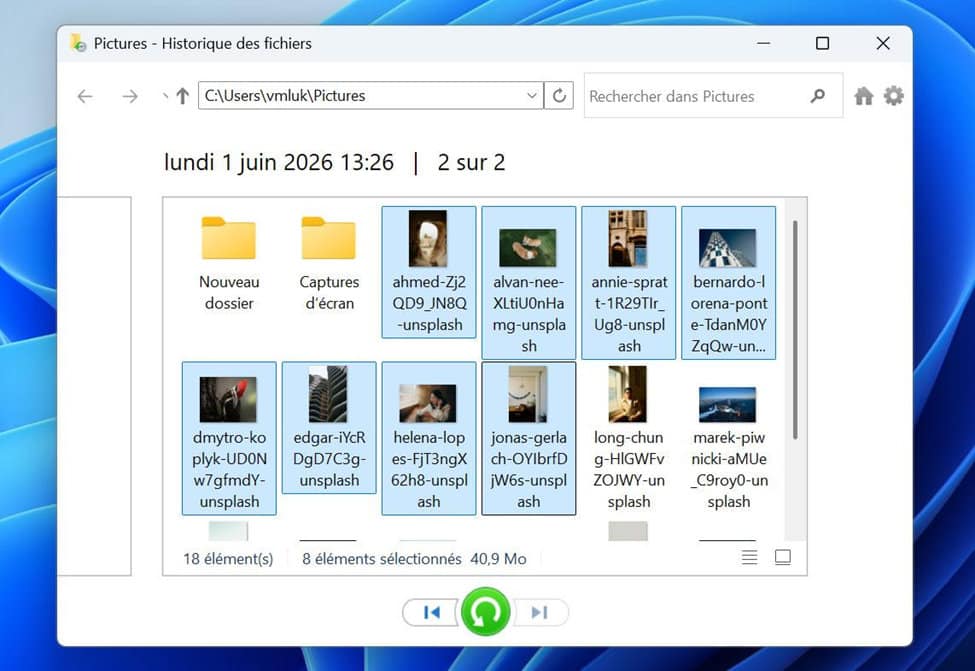
Vous n’avez pas OneDrive ? Regardez alors si l’Historique des fichiers était activé. Windows peut conserver des copies des fichiers qui se trouvaient dans Bureau, Documents, Images, Vidéos ou Musique. Si la sauvegarde existait avant le formatage, il est encore possible d’y retrouver les fichiers recherchés.
- Depuis le Panneau de configuration, ouvrez Système et sécurité, puis Historique des fichiers.
- Dans le volet de gauche, sélectionnez Restaurer des fichiers personnels.
- Parcourez les sauvegardes jusqu’au dossier où se trouvaient les fichiers avant le formatage. Utilisez les flèches de navigation pour passer d’une version à l’autre.
- Une fois les bons fichiers ou dossiers trouvés, cliquez sur Restaurer.
- Après la restauration, copiez les fichiers sur votre disque dur externe si vous souhaitez les y remettre.

5. Restaurer des fichiers avec Sauvegarder et restaurer (Windows 7)
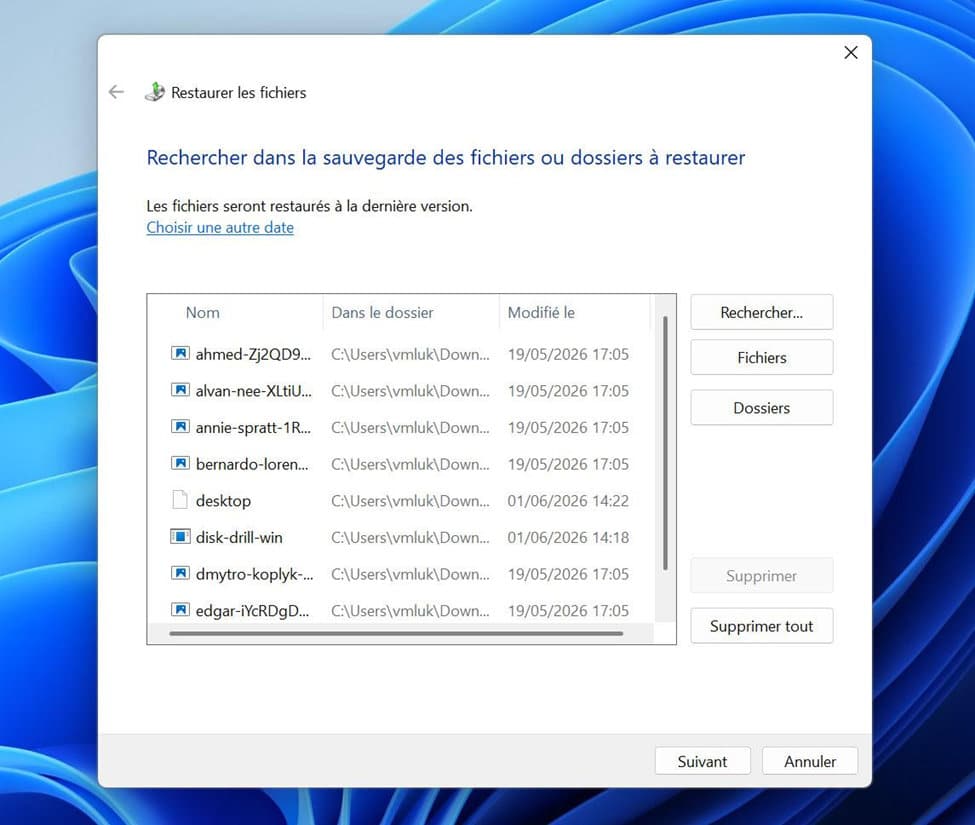
Une autre option est Sauvegarder et restaurer (Windows 7). Contrairement à l’Historique des fichiers, qui se concentre sur les dossiers personnels, cet outil permet de restaurer des fichiers à partir de sauvegardes créées manuellement ou selon une planification, à condition qu’il ait été configuré avant le formatage du disque.
- Ouvrez le Panneau de configuration, puis Système et sécurité > Sauvegarder et restaurer (Windows 7).
- Cliquez sur Restaurer mes fichiers.
- Recherchez les fichiers souhaités ou parcourez les sauvegardes disponibles.
- Choisissez l’emplacement de restauration, puis lancez l’opération.

Si cette sauvegarde ne contient pas les fichiers recherchés et que le logiciel de récupération n’a rien retrouvé non plus, il ne sera malheureusement plus possible de récupérer un disque dur formaté par erreur. Prenez simplement l’habitude de vérifier le disque sélectionné avant chaque formatage : cette précaution évite bien des erreurs.