Sous Windows 10 et Windows 11, la mémoire virtuelle reste un élément clé de la stabilité du système, même si votre PC est équipé de 16 ou 32 Go de RAM. Messages d’erreur, ralentissements soudains ou applications qui refusent de se lancer trouvent souvent leur origine dans une mauvaise gestion du fichier d’échange. Entre conseils hérités de Windows XP, idées reçues sur les SSD et réglages hasardeux, il est facile de se tromper… et de faire pire que mieux ! Dans ce dossier mis à jour pour 2026, nous allons voir ensemble comment fonctionne réellement la mémoire virtuelle aujourd’hui, quand il est utile d’intervenir, et surtout comment la configurer correctement sans tomber dans les pièges classiques.
Sommaire
Qu’est-ce que la mémoire virtuelle sous Windows ?
La mémoire virtuelle est un mécanisme qui permet à Windows d’utiliser une partie du disque (HDD, SSD ou NVMe) comme extension de la mémoire vive. Lorsque la RAM commence à manquer, certaines données peu utilisées sont déplacées dans un fichier spécial nommé pagefile.sys, aussi appelé fichier d’échange. Par défaut, ce fichier de mémoire virtuelle pagefile.sys est stocké à la racine du disque système, généralement sur le lecteur C:, et il est masqué car protégé par Windows.
Concrètement, Windows arbitre en permanence entre la mémoire vive (RAM), très rapide mais limitée, et la mémoire virtuelle, plus lente mais beaucoup plus abondante. L’objectif est d’éviter les blocages lorsque la RAM est saturée, de permettre le lancement d’applications exigeantes et d’assurer une stabilité globale, y compris dans des scénarios de forte charge.
Même sur une configuration confortable, la présence d’un fichier d’échange actif reste utile : certaines applications et certains mécanismes internes de Windows s’appuient dessus, notamment en cas d’instabilité ou de crash.
Comment Windows 10 et Windows 11 gèrent la mémoire virtuelle par défaut
Par défaut, Windows 10 et Windows 11 activent une gestion automatique de la mémoire virtuelle. Le système choisit l’emplacement du fichier pagefile.sys, ajuste sa taille et l’adapte à l’usage réel de la machine. Dans la grande majorité des cas, c’est le meilleur réglage : Windows tient compte de la quantité de RAM, du type de stockage et de la pression mémoire observée (c’est à dire le niveau de tension entre les besoins en mémoire des applications et la quantité de RAM réellement disponible sur un système à un instant donné).
C’est une différence importante avec les anciennes versions de Windows : les optimisations manuelles “systématiques” ne sont plus pertinentes (comme il est loin le temps des débuts de Zebulon 😉). Sur une machine moderne, intervenir sans raison peut aboutir à l’inverse du résultat recherché (instabilité, messages d’erreur, performances irrégulières).
Dans quels cas faut-il intervenir manuellement ?
Il existe toutefois des situations où un réglage manuel peut être justifié. La plus fréquente est l’apparition d’un message indiquant une mémoire virtuelle insuffisante. Dans ce cas, vous pouvez suivre le dépannage dédié Windows affiche l’erreur « Mémoire virtuelle insuffisante ».
Et si vous souhaitez simplement augmenter la taille du fichier d’échange sans modifier d’autres paramètres, vous pouvez aussi suivre cette astuce détaillée : Vous manquez de mémoire virtuelle sous Windows ? Augmentez-la !
Un ajustement peut aussi être utile si vous utilisez régulièrement des logiciels très gourmands (montage vidéo, retouche photo lourde, machines virtuelles, compilation, gros jeux), ou si votre machine dispose seulement de 4 à 8 Go de RAM et se retrouve souvent à court de mémoire en multitâche.
À l’inverse, si tout est stable et fluide, il n’y a généralement rien à gagner à “toucher pour toucher”. Le but d’une optimisation est de résoudre un problème concret, pas de suivre une recette héritée d’un autre siècle 😉
Accéder aux paramètres de la mémoire virtuelle
Sous Windows 10 et Windows 11, l’accès se fait via les paramètres système (les noms peuvent varier légèrement selon la version, mais le principe reste identique). Voici le chemin le plus simple :
- Ouvrir Paramètres
- Aller dans Système
- Cliquer sur Informations système (généralement tout en bas de l’écran)
- Ouvrir Paramètres avancés du système
- Dans l’encart Performances, cliquer sur Paramètres
- Onglet Avancé
- Section Mémoire virtuelle → Modifier
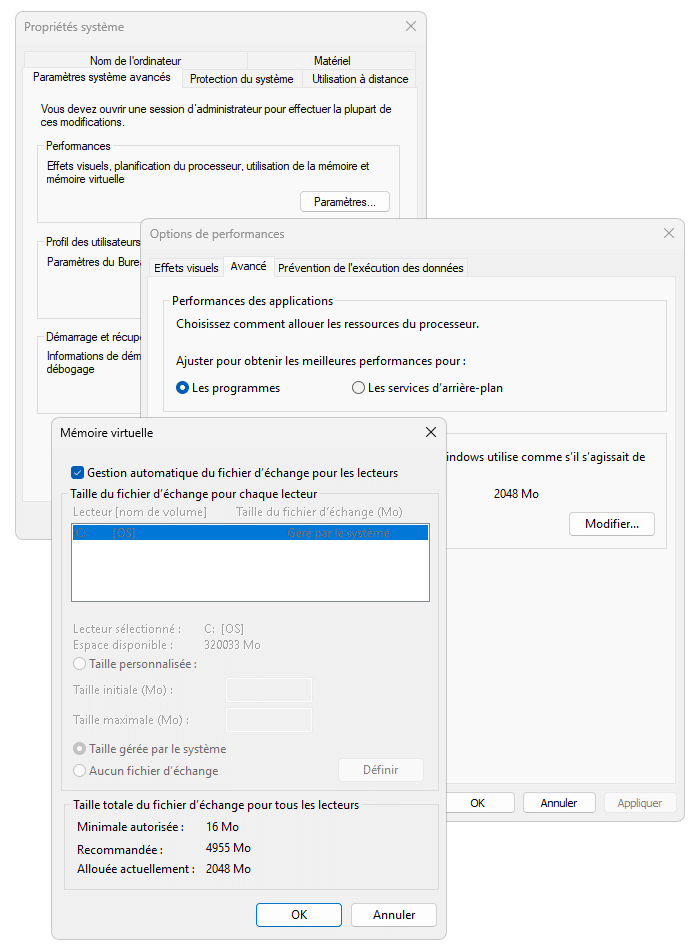
Fenêtre “Mémoire virtuelle” avec l’option “Gestion automatique du fichier d’échange” activée par défaut
En décochant la case Gestion automatique du fichier d’échange pour les lecteurs, vous pourrez alors accéder aux réglages manuels.
Quelle taille choisir pour la mémoire virtuelle ?
C’est l’un des points les plus mal compris. Les vieilles règles du type “RAM × 2” ou “RAM × 3” ne reflètent pas le fonctionnement des dernières versions de Windows modernes. Généralement, plus on a de RAM, moins le système a besoin de s’appuyer sur le disque… et pourtant, certaines configurations restent plus stables avec un fichier d’échange correctement géré.
En 2026, la recommandation la plus fiable est simple : laisser Windows gérer automatiquement dans la majorité des cas. En pratique :
- Avec 8 Go de RAM ou moins, la gestion automatique est souvent idéale, et un réglage manuel n’a de sens que si un problème est avéré.
- Avec 16 Go de RAM et plus, il est rarement utile de forcer des valeurs, sauf cas professionnels spécifiques.
- Pour des usages très lourds (VM, montage, gros projets), on peut ajuster en fonction de la charge réelle, plutôt que d’appliquer une formule arbitraire.
Le bon réflexe consiste à observer le comportement du PC en usage intensif : si la machine sature, si des erreurs apparaissent, ou si les applications se ferment de manière anormale, alors seulement, on ajuste !
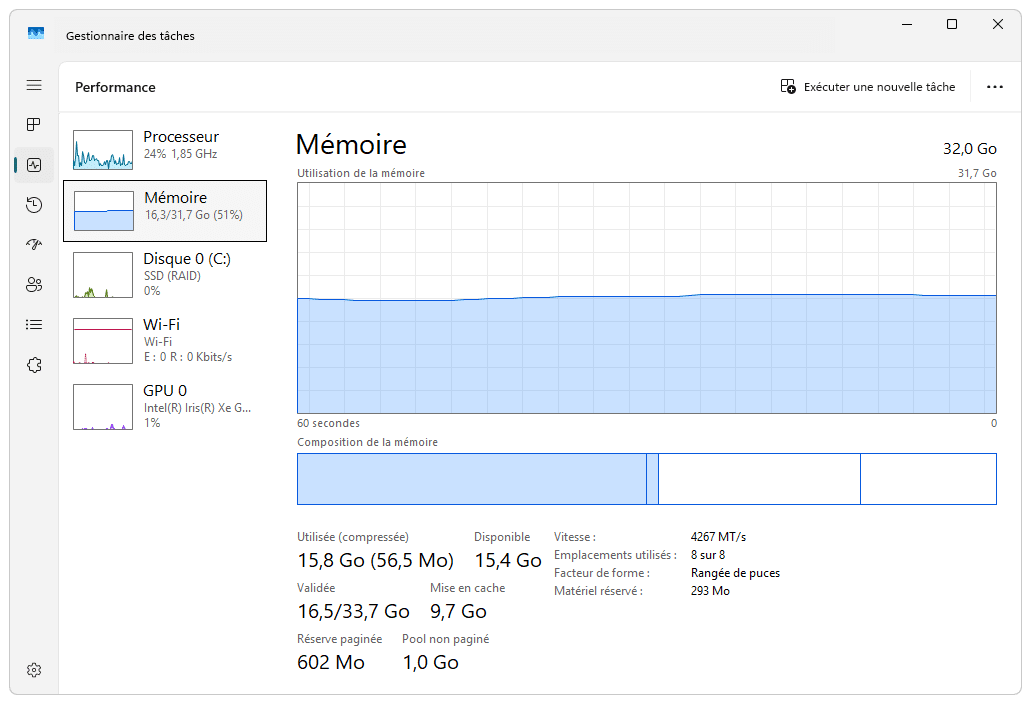
Gestionnaire des tâches → onglet « Performances » → « Mémoire »
Faut-il désactiver la mémoire virtuelle ?
Dans la très grande majorité des cas, non. Désactiver la mémoire virtuelle peut provoquer des comportements pénibles : applications qui refusent de se lancer, crashs, instabilité, voire difficultés à produire des informations utiles en cas de plantage. Même avec une grande quantité de RAM, Windows et certains logiciels s’attendent à disposer d’un fichier d’échange fonctionnel.
Si votre objectif est d’améliorer les performances, il est souvent plus efficace d’optimiser l’usage de la RAM et de réduire les tâches inutiles. Sur Zebulon, nous avons publié un dépannage expliquant comment libérer de la RAM pour accélérer Windows.
SSD, NVMe et mémoire virtuelle : ce qui a changé
Une bonne partie des “astuces” historiques autour de la mémoire virtuelle ont été conçues pour les disques durs mécaniques. Avec un SSD ou un NVMe, plusieurs idées anciennes perdent leur intérêt : la fragmentation n’a plus le même impact, le placement “au début du disque” ne change rien d’utile (sauf si vous disposez encore d’un disque dur), et les craintes d’usure sont largement exagérées pour un usage normal.
Le choix le plus raisonnable, sur une machine récente, reste donc de laisser Windows ajuster la mémoire virtuelle automatiquement, sauf si l’on a un problème précis à résoudre.
Vérifier l’utilisation réelle de la mémoire virtuelle
Avant de modifier quoi que ce soit, il est utile de vérifier si le PC manque réellement de mémoire. Deux outils intégrés permettent de se faire une idée claire :
- Le Gestionnaire des tâches (Ctrl + Maj + Échap puis onglet « Performances » → « Mémoire ») pour visualiser l’utilisation de la RAM.
- Le Moniteur de ressources (Windows + R, taper resmon, valider avec Entrée puis section « Mémoire ») pour observer la pression mémoire et certains indicateurs plus détaillés.
Si vous constatez une saturation régulière, un ajout de RAM peut être plus pertinent qu’un bricolage du fichier d’échange. L’objectif, c’est une solution durable : on évite donc de déplacer le problème sur le disque 🙂
Erreurs courantes liées à la mémoire virtuelle
Plusieurs problèmes reviennent souvent : message indiquant une mémoire virtuelle insuffisante, espace disque insuffisant sur le lecteur système, ou encore dysfonctionnements liés à des réglages manuels incohérents (min/max trop faibles, désactivation totale, etc.). Si vous rencontrez ce message explicitement , le dépannage suivant est le plus direct : Windows affiche l’erreur “Mémoire virtuelle insuffisante”.
Et si le souci est plutôt un ralentissement global, vous pouvez également parcourir la rubrique de dépannages “Optimisation PC et Performances” dédiée, utile pour aller plus loin sans se limiter à la mémoire virtuelle.
Bonnes pratiques 2026
- Laisser la gestion automatique activée, sauf problème concret.
- Éviter de désactiver la mémoire virtuelle.
- Garder une marge d’espace libre sur le disque système pour éviter les erreurs.
- Si la machine sature souvent, l’ajout de RAM est généralement la meilleure amélioration.
- Méfiez-vous des guides très anciens (raison pour laquelle ce dossier a été mis à jour !) : ils visent souvent des contraintes (HDD lents, très faible RAM) qui ne sont plus celles d’un PC actuel.