
Lorsque Windows Update propose une mise à jour, on voit souvent un numéro qui commence par KB, parfois la mention mise à jour cumulative et parfois un libellé comme Preview ou hors bande. Sous ce jargon à première vue un tantinet barbare se cache en réalité une certaine logique. Dans ce dossier, nous vous expliquons simplement ce que signifient ces termes, comment Windows Update les utilise et comment les retrouver quand une mise à jour pose problème (si si, ça arrive).
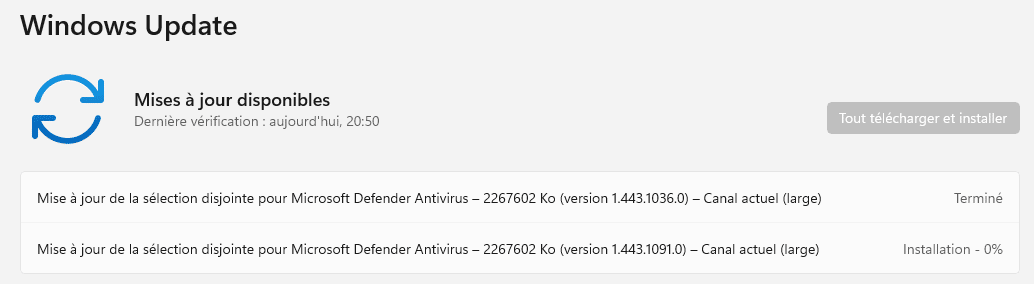
Mise à jour Windows Update en cours
Sommaire
KB : à quoi correspond ce numero ?
KB signifie Knowledge Base. En pratique, une mise à jour identifiée par “KBxxxxxxx” renvoie a une référence (c’est à dire un article technique) utilisée par Microsoft pour documenter un contenu, des correctifs ou encore un problèmes connu.
Le point important à retenir est que le numéro KB est une référence stable qui aide a retrouver facilement une mise à jour, que ce soit dans l’historique de Windows Update, dans un moteur de recherche, ou plus simplement dans le catalogue Microsoft Update.
Mise à jour cumulative, qu’est-ce que c’est ?
Comme son nom l’indique, une mise à jour cumulative est une mise à jour qui regroupe plusieurs correctifs en un seul package. L’idée toute simple qui se cache derrière est d’éviter la fragmentation : plutôt que d’installer des dizaines de petits correctifs, Windows installe un ensemble qui inclut les correctifs précédents (ou la plupart d’entre eux, selon la branche et le type de mise à jour).
Dans la pratique, la mise à jour cumulative mensuelle est celle que la plupart des utilisateurs installent via Windows Update.
Pourquoi les mises à jour mensuelles sont “cumulatives” ?
La firme de Redmond explique que les mises à jour mensuelles sont conçues pour être cumulatives afin d’éviter les écarts de correctifs entre machines. Cela permet également de simplifier la maintenance. Il est ainsi plus facile de remettre un PC “à niveau” plus rapidement après une période sans mises à jour.
Les grands types de mises à jour Windows (et comment les reconnaitre)
1) Mise à jour de sécurité (mensuelle)
C’est la mise à jour la plus courante. Elle arrive chaque mois et porte un numéro KB. Elle inclut la plupart du temps des correctifs de sécurité, mais aussi des correctifs au niveau de la fiabilité du système d’exploitation.
Indicateur typique : “Security Update (KBxxxxxxx)” ou “Mise à jour de sécurité (KBxxxxxxx)”.
2) Mise à jour “Preview” (facultative)
La mention Preview désigne en général une mise à jour non sécuritaire, proposée en avance, souvent en fin de mois. Elle sert a diffuser des corrections qui seront integrées ensuite dans la mise à jour mensuelle suivante.
Indicateur typique : “Preview Update (KBxxxxxxx)” ou “Apercu de mise à jour (KBxxxxxxx)”.
Dans la réalité, si tout fonctionne, une preview n’est pas indispensable. Elle peut être utile si elle corrige précisément un bug que vous rencontrez. Dans le cas contraire, on peut très bien attendre l’update du mois suivant.
Pour recevoir les mises à jour dès qu’elles sont disponible, vous pouvez activer l’option adéquate directement dans Windows Update sous Windows 11 :

3) Mise à jour hors bande (OOB)
Une mise à jour hors bande (out-of-band) est publiée en dehors du cycle habituel, lorsqu’un correctif doit sortir sans attendre le prochain rendez-vous mensuel. C’est généralement une mise à jour urgente qu’il est conseillé de faire sans tarder. Microsoft indique que ces mises à jour peuvent être publiées pour corriger une faille ou un problème critique. Ces dernières restent cumulatives puisqu’elles incluent également les correctifs précédents, en plus bien entendu du correctif urgent.
À noter que dans l’historique des mises à jour, vous ne verrez jamais un nom de mise à jour indiqué comme étant “hors bande”. Cette notion se retrouve uniquement dans la documentation Microsoft française. En anglais, on parle de “Out-of-band (OOB) update”. On verra plutôt quelque chose du genre “Mise à jour cumulative pour Windows 10/11 (KBxxxxxxx)”, avec parfois avec une date inhabituelle et très souvent en dehors du Patch Tuesday. Dans certains cas, elle pourra être installée automatiquement et parfois, au contraire, être proposée comme facultative. Tout dépend du contexte aux yeux de Microsoft…
4) Mise à jour de fonctionnalité (exemples : 24H2, 25H2)
Une mise à jour de fonctionnalité correspond à un changement de version (ex : 24H2). Ce n’est pas une simple KB mensuelle. Elle modifie beaucoup plus le système et apporte généralement son lots de nouveautés. Elle peut en quelque sorte s’apparenter a une “mini migration”.
Indicateur typique : “Windows 11, version 24H2” (ou équivalent) plutôt qu’un simple libellé KB.

5) Mises à jour .NET, pilotes, Defender
Enfin, le dernier type est un peu à part. On voit également des mises à jour KB ou identifiées par version pour :
- .NET Framework / .NET
- pilotes matériels (cartes réseau, audio, GPU)
- Microsoft Defender (pare-feu intégré à Windows)
Elles peuvent apparaitre dans Windows Update, mais leur logique n’est pas exactement celle de la mise à jour cumulative mensuelle du système.

Ou trouver le numéro KB sur Windows 11 ?
Le numéro KB se trouve à plusieurs endroits :
- dans Windows Update (quand la mise à jour est proposée)
- dans Historique des mises à jour (une fois installée)
- dans certains messages d’erreur ou journaux
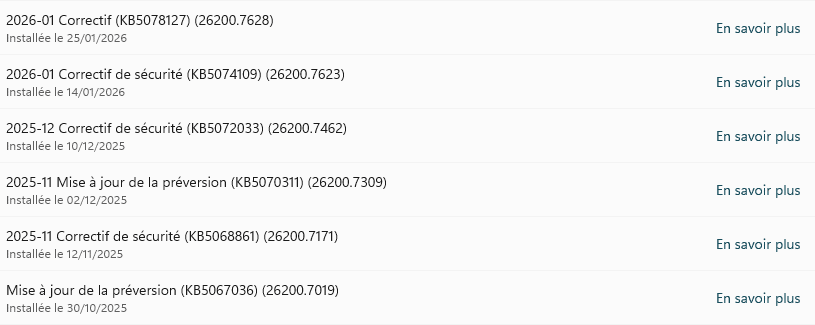
Historique des mises à jour avec KB
Pourquoi une mise à jour cumulative peut échouer ?
Quand une mise à jour cumulative échoue, ce n’est pas toujours “Windows Update qui bug” (cette réponse est trop facile !). Les causes fréquentes se repartissent en deux familles :
Echecs liés au téléchargement
Un téléchargement de mise à jour peut échouer ou rester incohérent si le cache Windows Update est endommagé ou si la synchronisation se passe mal. Si un code d’erreur apparait durant son téléchargement, ce dépannage devrait pouvoir vous aider : Corriger l’erreur 0x80240034 de Windows Update.
Echecs lies à l’installation
Voici un autre soucis qu’il est possible de rencontrer : la mise à jour se télécharge correctement mais c’est son installation qui échoue. Cela se traduit généralement par un redémarrage, une annulation des modifications, voir une boucle sans fin totalement exaspérante. Dans ce cas, des fichiers système ou l’image de Windows peuvent être incohérents. Ce dépannage correspond alors très certainement à ce cas de figure : Corriger l’erreur 0x8007000d lors de l’installation des mises à jour Windows.
Enfin, si Windows Update bloque complètement, vous trouverez très certainement une solution ici.
Le Catalogue Microsoft Update : à quoi ca sert ?
Le Catalogue Microsoft Update est une base officielle qui permet de rechercher et de télécharger manuellement des mises à jour (notamment via un numéro KB, comme nous le disions en début d’article). Bien que l’interface de ce catalogue semble datée (pour ne pas dire moche !), elle est très utile lorsque Windows Update plante lamentablement. Ou tout simplement lorsque l’on souhaite récupérer un fichier d’installation propre.
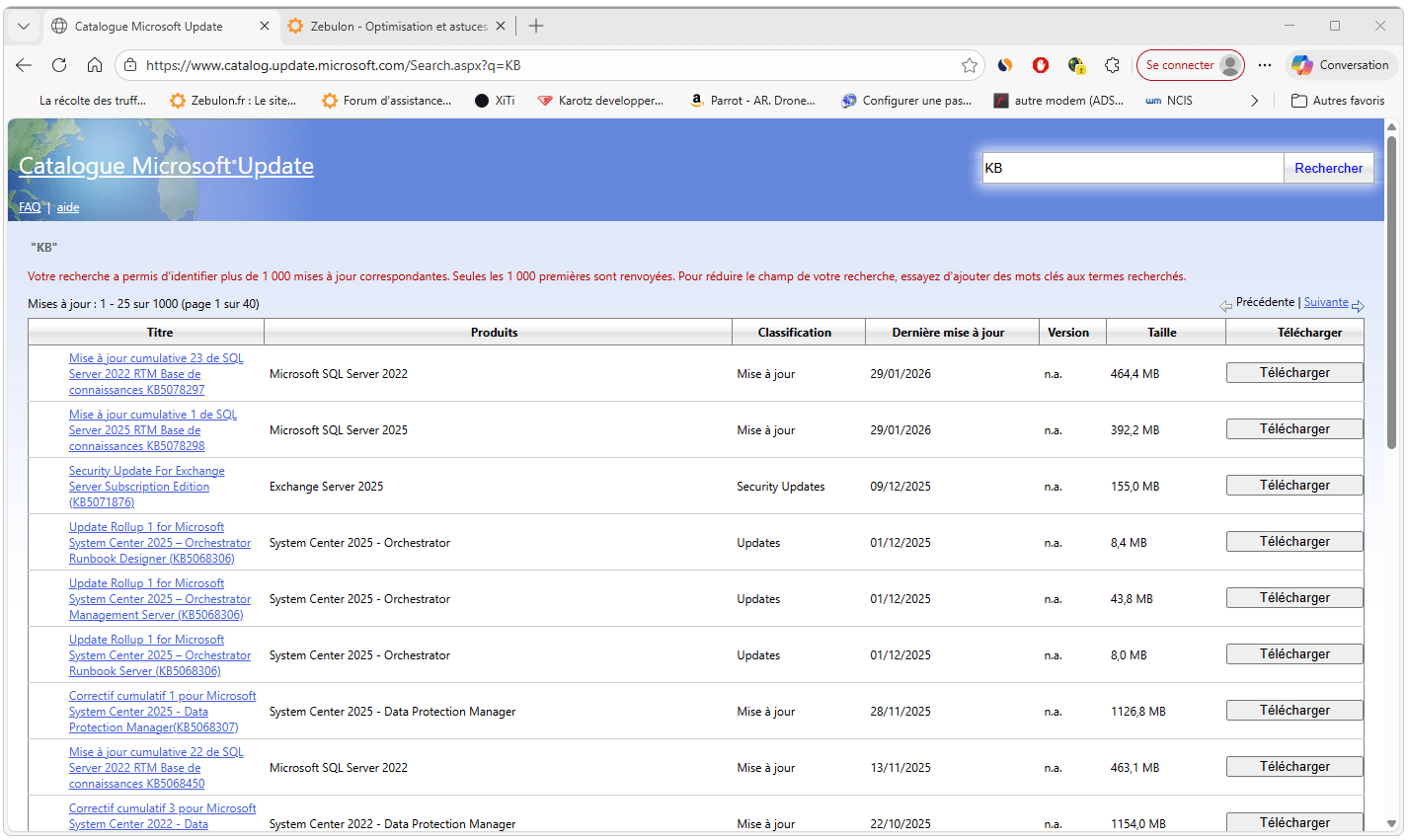
Catalogue Microsoft Update (recherche KB)
Lien officiel : Catalogue Microsoft Update
Conclusion
Pour conclure ce tour d’horizon, on peut dire que la plupart des mises à jour importantes affichent un numéro KB et qu’une grande partie des mises à jour mensuelles sont cumulatives. Mais toutes les KB ne sont pas identiques : certaines sont des previews facultatives, d’autres des mises à jour hors bande, d’autres encore concernent .NET ou des composants spécifiques.
Avec ces repères, il devient plus simple d’identifier une mise à jour et de comprendre son rôle 🙂 Et en cas de soucis, n’hésitez pas à consulter nos dépannages dédiés ou à poser vos questions sur notre forum.