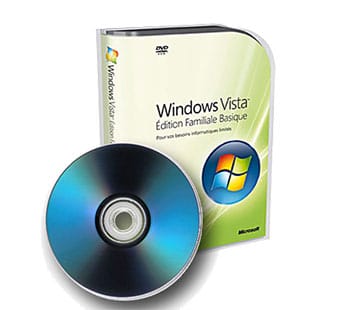
Les différentes versions de Windows Vista (Familiale Basique, Familiale Premium, Professionnelle, Entreprise ou Intégrale) sont déclinées en versions complètes ou en versions de mise à jour. L’avantage de ces dernières est bien entendu le prix qui est beaucoup moins élevé. Par contre, l’inconvénient est qu’il est nécessaire d’installer la mise à jour sur une machine accueillant déjà Windows 2000 ou XP. Ainsi, une installation complète avec une version de mise à jour s’avèrera plus fastidieuse. Nous verrons ici comment contourner ce problème en installant Windows Vista sur une machine sans aucun autre système d’exploitation installé.
L’utilité de cette astuce est d’installer Windows Vista sans avoir un système Windows 2000 ou XP déjà installé sur votre machine. Néanmoins, il convient de préciser que le contrat de licence d’une version de mise à jour de Windows Vista nécessite la possession d’une licence de Windows 2000 ou XP.
Pour installer une version de Windows Vista sur une machine sans OS déjà installé, voici la marche à suivre :
– Démarrer votre ordinateur depuis le DVD de la mise à jour de Vista.
– Lancer l’installation.
– Lorsque Windows vous demande de saisir votre clef produit, n’indiquez rien et cliquez simplement sur le bouton Suivant. Windows Vista va donc s’installer normalement en version d’évaluation de 30 jours.
– Sélectionnez ensuite l’édition de Windows Vista que vous avez achetée.
– Lancer à nouveau l’installation de Vista, non pas en bootant sur le DVD, mais depuis votre version d’évaluation fraîchement installée.
– Indiquez votre clé produit lors de cette installation.
– Enfin, choisissez l’installation personnalisée dans l’assistant.
– Il ne vous reste plus qu’à activer votre version de Windows.
A noter que vous pouvez par la suite effacer le répertoire Windows.old qui correspond à votre ancienne version de Windows, c’est-à-dire la version d’évaluation de Vista installée la première fois.
Comme nous l’avons vu, cette manipulation reste tout de même plus longue que l’utilisation d’une version complète de Vista (il faut effectuer l’installation deux fois !). Néanmoins, cette astuce permet d’effectuer une installation moins fastidieuse qu’en passant par une installation préalable de Windows 2000 ou XP.
Source : DailyTech
Dernière mise à jour le 23 septembre 2018