Participez au grand jeu concours j'en ai rien à coder !
Support réseau pour Windows Live Movie Maker
Le contenu de votre ordinateur a-t-il de la valeur ?
La meilleure réponse au spam est ici
Protégez votre mobile : F-Secure Mobile Security !
Type d'astuce : Pratique
Difficulté : Moyen
Note : Aucune note enregistré (notez cette astuce)
Nombre de lecture : 2776
Il y a aucun commentaire


Les ASTUCES Windows

Support réseau pour Windows Live Movie Maker

Pour Seven

Envoyer cette astuce Imprimer cette astuce Flux RSS des astuces Commenter cette astuce
Astuce pratique : Support réseau pour Windows Live Movie Maker Windows Live Movie Maker, successeur de Microsoft Movie Maker, est un logiciel de montage vidéo gratuit bien pratique. Malheureusement, il est impossible d'y ajouter des vidéos ou des photos provenant d'un lecteur réseau. Nous allons voir comment remédier à cette limitation bien gênante.
Si le logiciel Windows Live Movie Maker (que vous pouvez télécharger ici), qui permet de réaliser des montages vidéo en quelques clics, est très simple d'utilisation, il ne permet pourtant pas d'utiliser des fichiers présents sur votre réseau.

Ainsi, lorsque vous souhaitez créer un montage en utilisant des images ou des vidéos, il est nécessaire d'utiliser le bouton "Ajouter des vidéos et des photos".

Bouton Ajouter des vidéos et des photos

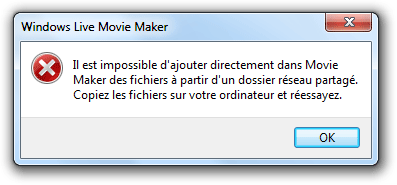
Il est alors possible de choisir les fichiers de son choix en parcourant son disque dur. S'il est également possible  de naviguer sur les disques partagés sur le réseau, il reste néanmoins impossible d'y importer un fichier. Une tentative affichera inexorablement le message d'erreur suivant : "Il est impossible d'ajouter directement dans Movie Maker des fichiers à partir d'un dossier réseau partagé. Copier les fichiers sur votre ordinateur et réessayez."

Messgage d'erreur de Movie Maker

La seule solution apparente est donc de copier localement les fichiers qui nous intéressent, ce qui n'est guère pratique vous en conviendrez.

Nous allons donc effectuer une petite modification dans la base de registre afin de palier à cet inconvénient.

Cliquer sur le bouton Démarrer et tapez regedit.
Allez dans HKEY_CURRENT_USER\Software\Microsoft\Windows Live\Movie Maker
Dans le volet de gauche, créez une nouvelle valeur DWORD 32 bits du nom de AllowNetworkFiles et donnez-lui la valeur 1.
Pour plus de simplicité, vous pouvez directement télécharger puis fusionner le fichier ci-dessous :

Clé registre - Support réseau pour Windows Live Movie Maker

A noter que si vous souhaitez par la suite annuler la modification, il vous suffira de supprimer la valeur AllowNetworkFiles (ou bien la passer à 0).

Vous pouvez maintenant ajouter des photos ou des vidéos en provenance de vos disques partagés dans Windows Live Movie Maker !
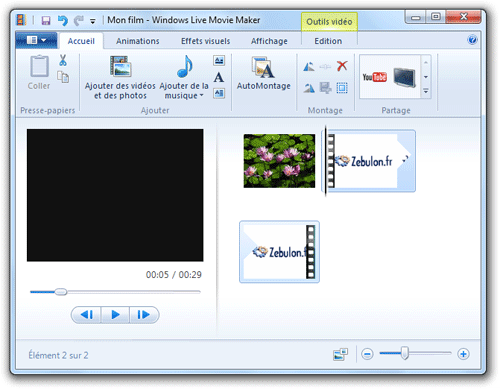
Accès lecteur partagé dans Movie Maker
Il est maintenant possible d'accéder au lecteur réseau partagé dans Movie Maker

Bien entendu, vous obtiendrez plus de confort d'utilisation si votre réseau est suffisamment rapide :)
Attention ! Il est fortement recommandé de sauvegarder la base de registre, le système et vos données avant l'utilisation de cette astuce. Zebulon.fr ne peut être tenu pour responsable des éventuels dommages survenus suite à l'utilisation de cette astuce.

Ca peut aussi vous intéresser...

Exécuter en tant qu'administrateur dans le menu contextuel pour tous les types de fichiers
Sous Vista et Windows 7, il est possible d'exécuter certains fichiers en tant qu'administrateur via le menu contextuel accessible par le bouton droit de la souris. Malheureusement, cette option est disponible uniquement pour les fichiers exécutables (.exe). Nous allons voir comment ajouter cette option dans le menu contextuel pour tous les types de fichiers qui utilisent un logiciel spécifique pour être exécuté.

120 jours d'essai pour Windows Vista
Par défaut, il est possible d'utiliser Windows Vista durant une période de 30 jours sans indiquer la clé du CD ni même activer Windows. Or, Microsoft permet simplement de renouveler trois fois cette période d'essai, ce qui porte à 120 jours la période d'évaluation de Windows Vista.

Login automatique pour Windows XP
Voici comment activer ou désactiver le login au démarrage de Windows XP de manière simple et rapide. La désactivation de l'auto logon est bien pratique dans le cas d'une utilisation mono utilisateur d'une machine.

Contact - Services [RSS-JS] - Partenaires - Plan du site - Notice légale - Twitter Copyright © 1999-2010 Zebulon.fr - Optimisation PC & Informatique - Tous Droits Réservés.
Partenaires : Magazine du stockage - Communauté informatique - Matbe.com - Essentiel PC - PC-Tests - Sur-la-Toile - Informatruc - Informanews - Magazine informatique
Comparer les prix - Cours informatique - Imprimante laser multifonctions - Test adsl - Libellules.ch GLOSSAIRE : A B C D E F G H I J K L M N O P Q R S T U V W X Y Z [0-9]