
Sommaire
Opérations sur la base de registre
Passons aux choses sérieuses, voici les diverses fonctions du registre.
Exporter Avant de modifier votre registre, il est préférable de faire une sauvegarde des clés ou valeurs que vous souhaitez modifier. C’est là qu’intervient la fonction Exporter de regedit.
La fonction Exporter vous permet de créer un fichier avec une extension .reg. Ce fichier ainsi créé représente l’ensemble des informations de la clé ou de la sous-clé avec toutes les valeurs et les données que vous sélectionnez. Il est important de lui donner un nom “parlant” qui vous permettra par la suite de le retrouver si le besoin s’en fait sentir.
Pour exporter : dans la partie gauche du registre, faites un clic droit sur la clé en question puis choisissez Exporter. Une fenêtre va s’ouvrir, choisissez le dossier dans lequel vous allez garder ce fichier puis enregistrez-le.
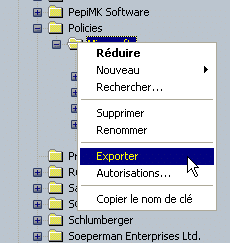
Exporter la base de registre
Importer la base de registre
La modification de votre registre ne vous convient pas, vous souhaitez revenir aux valeurs d’origines ou vous souhaitez simplement ajouter une nouvelle valeur à votre registre par l’intermédiaire d’un fichier .reg.
La fonction Importer vous permet de fusionner le contenu d’un fichier registre avec une extension .reg.
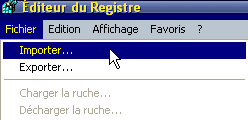 Pour importer : dans le menu du haut de l’Editeur du registre, allez dans Fichier puis choisissez Importer…. Une fenêtre va s’ouvrir, choisissez le dossier dans lequel vous allez récupérer le fichier puis cliquer sur Ouvrir. Votre fichier est enregistré dans votre registre.
Modifier la base de registre
Prenons un exemple simple : vous souhaitez remettre les infos-bulles par défaut dans Windows. Rendez-vous à la clé :
HKEY_CURRENT_USER\Software\Microsoft\Windows\CurrentVersion\Explorer\Advanced
Cherchez le nom de la valeur : EnableBalloonTips et modifiez la donnée de la valeur, comme sur l’image ci dessous :
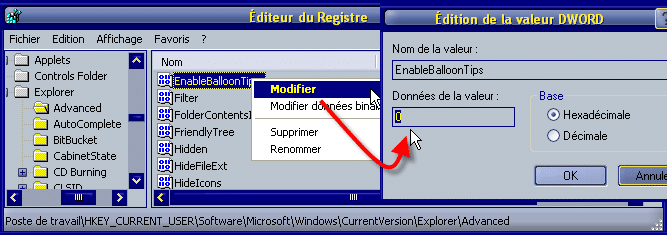
Modifier une valeur dans la base de registre
1 = pour réactiver l’option (remet les infos-bulles par défaut)
0 = pour désactiver l’option (désactive les infos-bulles)
Le choix des 0 et 1 pour activer ou désactiver dépend principalement du nom de la valeur, du caractère positif ou négatif de cette valeur. Dans notre cas, si la valeur se serait nommée DisableBalloonTips, il aurait fallu mettre des données de valeur contraire.
Créer une entrée dans la base de registre
De nombreuses astuces se trouvent sur Internet (et notamment sur zebulon !), il est possible d’ajouter des nouvelles valeurs à votre registre en fonction de vos besoins. Ajouter de nouvelles valeurs dans le registre ne s’improvise pas, il est important de consulter différents sites réputés afin de constater la véracité de cette valeur, son utilité, sa fonction, etc. Pour créer une nouvelle sous-clé ou valeur, on peut le faire de différentes manières :
– avec regedit
– en créant un fichier .reg, .vbs ou .inf
Avec regedit, en fonction de l’objectif :
– pour créer une sous-clé –> clic droit dans la partie gauche de regedit —> inscrivez le nom de la nouvelle clé
– pour créer une valeur —> clic droit dans la partie droite de regedit —> choisissez le type de valeur
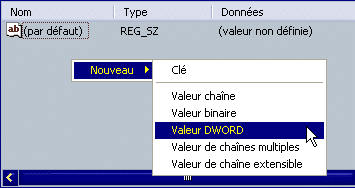
Créer une valeur DWORD
Créer un fichier (.reg, .vbs, .inf)
L’intérêt de créer ce type de document, c’est sa portabilité, d’une session à l’autre, d’un système à l’autre, d’un PC à l’autre. Vous l’avez compris, ces fichiers peuvent être (en fonction de l’extension) fusionnés, exécutés ou installés. Tout ceci est très pratique et fait gagner beaucoup de temps lors d’une réinstallation de système pour retrouver sa configuration personnelle. Cela permet également d’envoyer ces modifications à un ami pour le dépanner, etc.
Le gros avantage de la création d’un tel fichier est également que vous allez pouvoir le faire sur-mesure, vous pourrez placer 3 ou 50 modifications sur un seul fichier et même fichier.
L’objectif ici n’est pas de fabriquer des fichiers .reg, .vbs ou .inf, mais de vous donner la composition standard d’un fichier .reg.
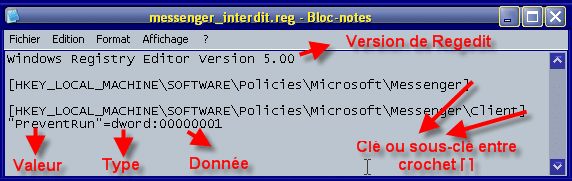
Détail d’un fichier .reg
Ce fichier peut être créé et enregistré avec le bloc-notes, il suffit de faire un clic droit dessus et de choisir Fusionner dans le menu contextuel pour qu’il inscrive les valeurs dans le registre.

On peut ajouter diverses clés les unes à la suite des autres et adjoindre un commentaire pour chaqu’une des clés. Voici un exemple d’un fichier .reg que l’on peut créer et adapter à sa configuration personnelle.
– Mettez un (point-virgule) “;” pour commenter une ligne, ce qui permet de vous retrouver facilement dans vos modifications.
| Windows Registry Editor Version 5.00;————————————– ;Optimisation du système le 10/10/2003 ;————————————-;Désactivation de la visite guidée de Windows [HKEY_LOCAL_MACHINE\Software\Microsoft\Windows\CurrentVersion\Applets\Tour] “RunCount”=dword:00000000 ;Arrêt plus rapide du système ;Conserver la connexion active lors du changement d’utilisateur ; etc. |
Vous trouverez de nombreuses astuces concernant la modification de la base de registre dans notre section “astuces” du site. Il existe également quelques sites spécialisés dans la base de registre où vous trouverez de nombreuses astuces (vous retrouverez quelques uns de ces sites en fin d’article).
Pour les fichiers .vbs ou .inf, on entre dans le domaine de la programmation, rien de tel que de passer chez des spécialistes afin de comprendre le fonctionnement de ces fichiers :
Secret Windows – inf
Le site de JCB – VBS
Supprimer entre entrée de la base de registre
Il peut être opportun de vouloir supprimer une valeur dans la base de registre, c’est le cas notamment pour des restrictions causées par des virus. Ici nous allons voir comment créer un fichier .reg pour la suppression. Pour supprimer une valeur, il suffit d’attribuer le signe (moins) “–” à la valeur à supprimer :
| Windows Registry Editor Version 5.00 [HKEY_CURRENT_USER\Software\Microsoft\Windows\CurrentVersion\Policies\System] |
Pour supprimer une clé, c’est presque identique, il suffit d’attribuer le signe (moins) “–” devant le nom de la clé à supprimer et après le crochet [.
| Windows Registry Editor Version 5.00 [–HKEY_LOCAL_MACHINE\Software\Symantec\Nom_de_la_cle] |
Rechercher dans la base de regsitre
La fonction Rechercher sert beaucoup, principalement pour supprimer des valeurs ou clés de logiciels que l’on a désinstallés mais dont certaines clés subsistent encore (voir la suite du sujet dans “Nettoyer le registre“).
Autorisations
De temps en temps, suite à la désinstallation d’un logiciel par exemple, il se peut que vous n’arriviez pas à supprimer une clé. Ceci peut être dû à la présence de restriction utilisateur. Le fonctionnement de cette option est identique à celle de l’explorateur (voir le sujet ici).
Nous venons de faire un tour général des diverses fonctions de regedit. La modification, la suppression ou l’ajout de clé ou valeur peut dans certain cas nécessiter un redémarrage de la machine.
Il existe également d’autres fonctions tel que charger ou décharger la ruche. Ces fonctions peuvent s’avérer très utiles, vous trouverez un lien en fin d’article sur le sujet.
Maintenant, vous êtes capable de modifier, ajouter ou supprimer des clés ou des valeurs dans votre registre. Cela ne vous autorise pas pour autant à faire n’importe quoi, il est important de toujours rester prudent avec le registre si vous souhaitez garder votre système stable.