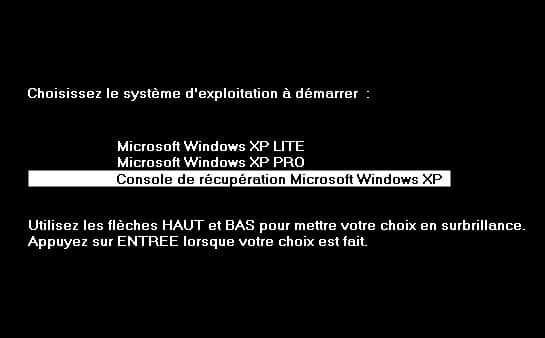
Réparer le secteur de boot
Il peut arriver d’avoir ce type d’erreur : NTLDR Manquant

NTLDR.DLL (NT Loader) est une bibliothèque qui a pour tâche au lancement de windows XP de charger le “kernel” (noyau du système) ainsi que la HAL (Hardware Abstraction Layer), c’est-à-dire (pour faire simple) le système d’exploitation. Ainsi, si cette bibliothèque est manquante, il vous sera très compliqué de pouvoir démarrer votre PC.
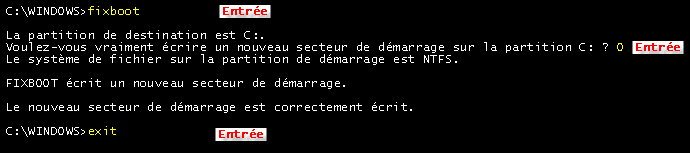
Nous allons utiliser la commande : fixboot
– fixboot
(restaure le secteur de boot) puis appuyez sur la touche “Entrée”.
Si vous n’indiquez pas la lettre du disque, ce sera la partition système qui sera concernée. Pour éviter tout problèmes (dans le cas où la partition de boot et la partition système sont distinctes), il est préférable de préciser la lettre de votre partition : fixboot c:
Appuyez ensuite sur la touche “Entrée”.
– Répondez O
(“oui” à la demande de confirmation d’écriture du secteur de boot) puis appuyez sur la touche “Entrée”.
– exit
(pour quitter la console) puis appuyez sur la touche “Entrée”.
Ce qui donne en image dans votre console :
fixboot
Redémarrez votre système, si tout fonctionne, c’est parfait 🙂
Mais, il est aussi possible que cela ne fonctionne pas 🙁 Dans ce cas, nous allons essayer une autre solution en faisant une nouvelle copie de vos fichiers NTLDR et NTDETECT.COM.
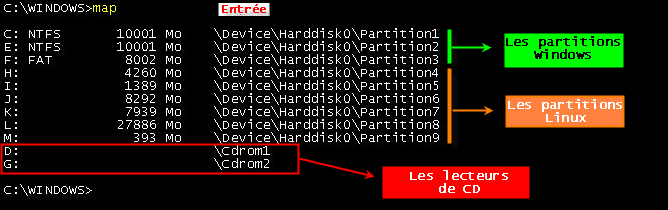
Compte tenu que nous avons besoin du CD d’installation pour récupérer les fichiers, nous allons utiliser la commande map pour connaître la lettre de votre lecteur de CD. C’est parti !
Tapez :
– map
(indique les périphériques actifs) puis appuyez sur la touche “Entrée”.
Ce qui nous intéresse ici, ce sont les lecteurs de CD qui nous permettront de passer les commandes suivantes.
map
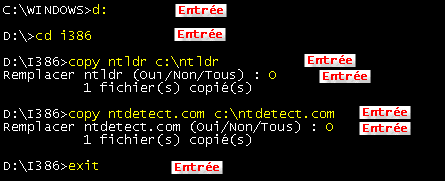
Maintenant que nous connaissons les lettres de lecteurs de CD, insérez votre CD d’installation (ici la lettre D) et tapez les commandes suivantes :
– d:
(permet d’aller sur le lecteur de CD) puis appuyez sur la touche “Entrée”.
On se retrouve directement dans le prompt du lecteur de CD (D:\>)
– cd i386
(nous allons dans le répertoire où se trouvent les fichiers) puis appuyez sur la touche “Entrée”.
– copy ntldr c:\ntldr
(on copie le fichier et nous le plaçons à la racine de C:) puis appuyez sur la touche “Entrée”.
La console vous propose un choix pour le remplacement, tapez : O (oui) puis appuyez sur la touche “Entrée”.
On fait de même pour NTDETECT.COM
– copy ntdetect.com c:\ntdetect.com
(on copie le fichier et nous le plaçons à la racine de C:) puis appuyez sur la touche “Entrée”.
La console vous propose un choix pour le remplacement, tapez : O (oui) puis appuyez sur la touche “Entrée”.
Voila, c’est terminé. Enlevez votre CD d’installation du lecteur de CD et tapez :
– exit
(pour quitter la console) puis appuyez sur la touche “Entrée”.
Ce qui nous donne en image :
Copie de NTDETECT.COM
En principe, tout devrait refonctionner en redémarrant le système.
Dernière mise à jour le 17 mars 2019