Un problème informatique ? Posez votre question sur notre forum d'entraide !
La console de récupération
Type de dossier : Articles
Navigation rapide :
Note : Aucune note enregistré (notez ce dossier)
Il y a 27 commentaires


Les DOSSIERS Zebulon

La console de récupération

Par tesgaz - publié le 1/12/2005

Envoyer ce dossier Imprimer le dossier complet Flux RSS des dossiers Commenter ce dossier
Page 7/12

7. Réparer le MBR (Master Boot record)


Le MBR, pour faire simple, correspond à la première partie d'un disque qui se trouve sur le premier secteur de la première piste de la première face. Il vérifie s'il existe une partition active, les tables de partition et une fois ces vérifications faites, charge en mémoire le secteur boot de la partition active (boot.ini pour Windows, Lilo ou Grub pour Linux).

No boot device found, insert disk and press Enter

Vous comprenez donc pourquoi il est vital au démarrage du système. Dans le cas où vous obtenez cette erreur, hormis le fait d'avoir laissé une disquette dans son lecteur (ce qui arrive assez souvent), il faut recréer le MBR avec la commande fixmbr.

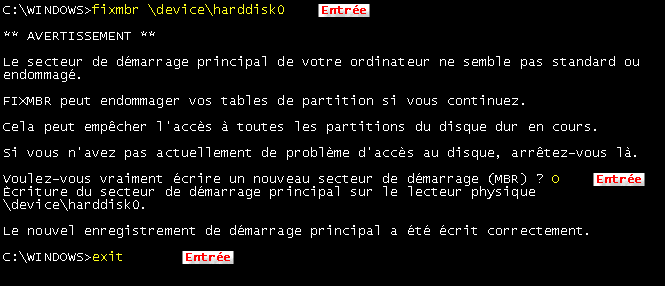
- fixmbr \device\harddisk0
(on répare le code de démarrage principal de la partition de démarrage) puis appuyez sur la touche "Entrée".
Si vous possédez deux disques durs, l'option : \device\harddisk0 correspond au premier disque dur, \device\harddisk1 au deuxième, etc (voir avec la commande map).
A noter : si vous n'avez qu'un seul disque dur, vous pouvez passer la commande sans paramètre : fixmbr
La console vous propose un choix pour le remplacement, tapez : O (oui) puis appuyez sur la touche "Entrée".
Voilà, c'est aussi simple que ça.
- exit
(pour quitter la console) puis appuyez sur la touche "Entrée".

Ce qui donne en image dans votre console :
fixmbr \device\harddisk0


A savoir : cette commande va souvent de pair avec la commande fixboot, c'est à dire que l'on répare le secteur de démarrage de la partition système et ensuite le secteur de démarrage principal.

Sommaire

Ca peut aussi vous intéresser...

Installer Windows sur Mac : les solutions
Si Apple ne vous laisse pas indifférent, vous y avez pensé. C'est sûr. Tout geek lecteur de Zébulon s'est déjà interrogé sur la question : et si je switchais sur Mac ? En même temps, qui ne craquerait pas pour ces ordinateurs finis à la perfection et son système d'exploitation toujours plus stable et plus rapide. Puis, à force d'y réfléchir, viennent les premières hésitations : pourrais-je l'utiliser au travail et à la maison ? Sans compter l'éternelle question financière : Wow ! Ils sont chers quand même et j'ai pas besoin de cette carte graphique ! Et au final, la question ne trouve toujours pas de réponse et l'idée se fait oublier...pour l'instant, mais la question se reposera plus tard, c'est inéluctable.

MSCONFIG : l'éditeur de configuration système
Il existe un outil très pratique sur Windows permettant de modifier ou diagnostiquer le démarrage de votre OS, il s'agit de msconfig.exe. On peut ainsi désactiver les programmes au démarrage pour se tirer d'une mauvaise passe (virus, programmes espions lancés à votre insu...) mais il possède également d'autres fonctionnalités très intéressantes qu'il est important de connaître afin de maîtriser au mieux le démarrage de son système d'exploitation. L'intérêt d'utiliser cet outil réside dans le fait que vous n'avez pas besoin d'éditer les fichiers système qui y font référence.


Contact - Partenaires - Plan du site - Notice légale Copyright © 1999-2013 Zebulon.fr - Optimisation PC & Informatique - Tous Droits Réservés.
Partenaires : Magazine du stockage - Sur-la-Toile - Magazine informatique - Cours informatique - Test adsl - Libellules.ch
GLOSSAIRE : A B C D E F G H I J K L M N O P Q R S T U V W X Y Z [0-9]