
Quel utilisateur n’a jamais été confronté à un manque d’espace disque sur son ordinateur ? Si les disques durs ou SDD actuels proposent de nombreux gigaoctet, cela ne fait que repousser dans le temps la limite de l’espace saturé 🙂 Et lorsque l’espace disque commence à manquer, Windows peut devenir plus lent, certaines mises à jour peuvent échouer et les applications peuvent refuser de s’installer. Dans ce cas de figure, un bon nettoyage s’impose. Et bonne nouvelle : il n’est pas nécessaire d’installer un logiciel de nettoyage ! Windows intègre déjà plusieurs outils efficaces pour récupérer de l’espace disque en toute sécurité.
Sommaire
1 – Utiliser le nettoyage de disque intégré
Windows dispose d’un outil natif appelé Nettoyage de disque.
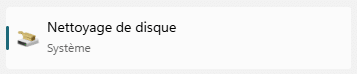
- Tapez “nettoyage de disque” dans le champ de recherche de la barre des tâches, à côté du bouton Démarrer.

- Cliquez sur le résultat trouvé Nettoyage de disque.
- Choisissez le disque sur lequel vous souhaitez libérer de l’espace. Si vous avez un seul disque, le nettoyeur sera directement positionné sur le disque C:.

- Sélectionnez le type de fichiers à supprimer.
- Cliquez sur OK.
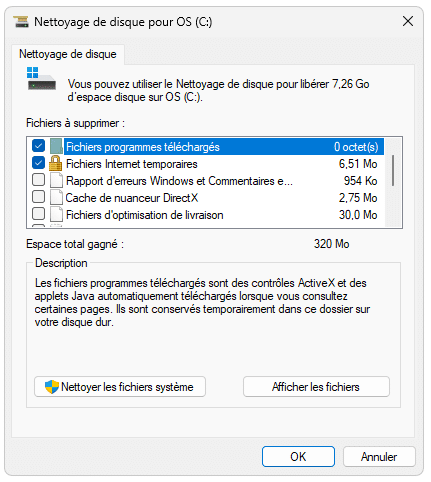
Vous pouvez supprimer de nombreux types de fichiers, comme par exemple :
- fichiers programmes téléchargés
- fichiers temporaires
- corbeille
- miniatures
- fichiers journaux
Astuce : cliquez sur le bouton Nettoyer les fichiers système pour accéder aux fichiers de mises à jour obsolètes.
2 – Utiliser les paramètres de stockage Windows
Windows 10 et 11 proposent un outil plus moderne :
- Ouvrez Paramètres en utilisant le raccourci Windows + I.
- Cliquez sur Système.
- Cliquez sur Stockage.
- Confirmez la question “Voulez-vous autoriser cette application à apporter des modifications à votre appareil ?” en cliquant sur Oui.

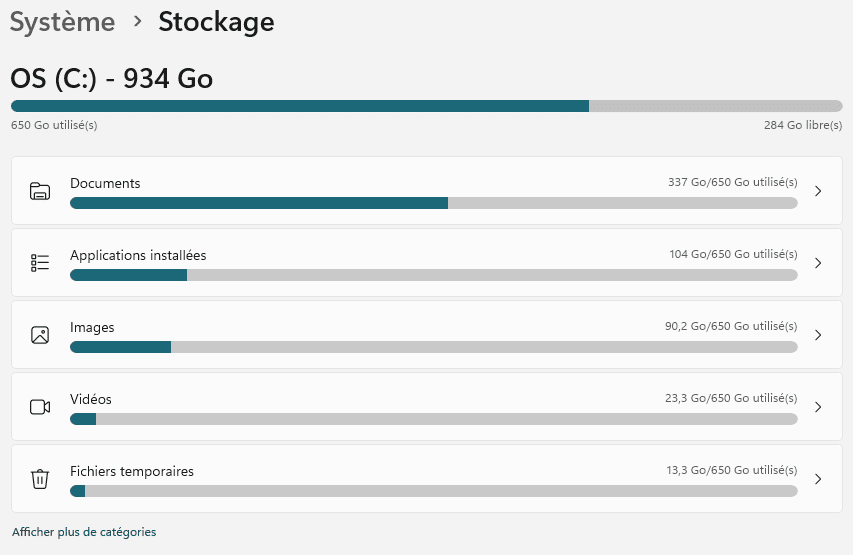
Vous pouvez notamment visualiser :
- les documents
- les applications volumineuses
- fichiers temporaires
- documents et téléchargements
La section Fichiers temporaires permet de supprimer rapidement plusieurs giga-octets.
3 – Désinstaller les applications inutilisées
Les applications installées occupent souvent plus d’espace que les fichiers temporaires.
- Ouvrez Paramètres (Windows + I).
- Cliquez sur Applications dans la colonne de gauche.
- Cliquez sur Applications installées.
- Triez par Taille (grande à petites).

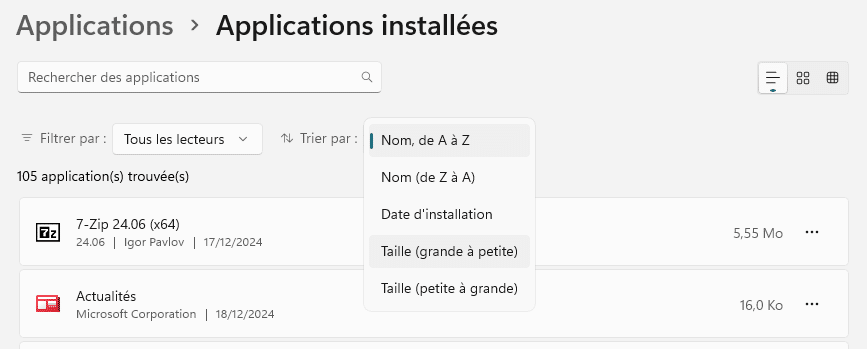
Supprimez les logiciels que vous n’utilisez plus.
4 – Activer l’Assistant Stockage
L’Assistant Stockage permet de nettoyer automatiquement les fichiers temporaires.
- Ouvrez Paramètres > Système > Stockage.
- Activez Assistant Stockage :

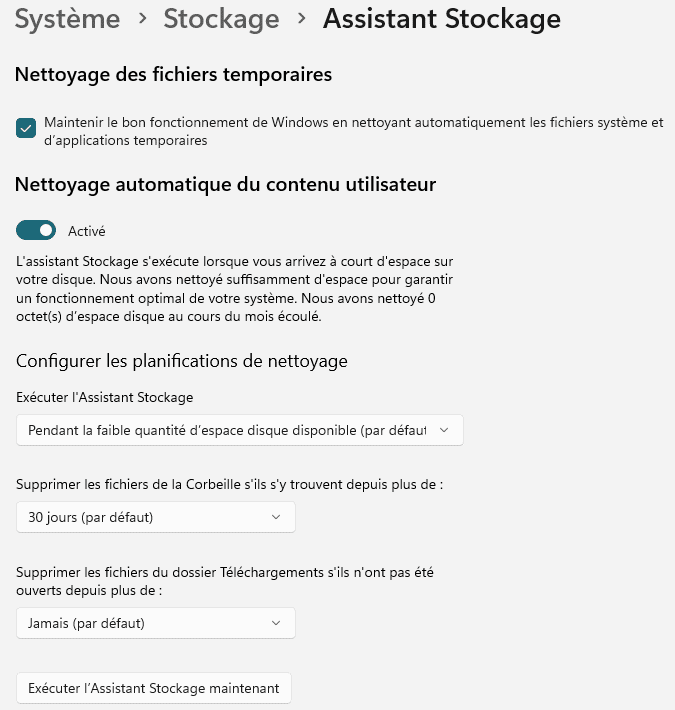
Il est conseillé de laisser l’option “Maintenir le bon fonctionnement de Windows en nettoyant automatiquement les fichiers système et d’applications temporaires” activée.
Après avoir activé le nettoyage automatique du contenu utilisateur, vous pourrez configurer :
- Quand exécuter l’assistant de stockage automatiquement : quotidiennement, hebdomadaire, mensuel, ou quand l’espace disque devient faible.
- Vider la corbeille : fichiers de 1 jour, 14 jours, 1 mois ou deux mois.
- Supprimer les téléchargements non ouverts un certain laps de temps.
Enfin, cliquez sur le bouton “Exécuter l’Assistant de Stockage maintenant“.
Ce qu’il ne faut pas supprimer
- le dossier Windows
- le dossier System32
- les fichiers système cachés sans savoir à quoi ils servent (mieux vaut toujours rester prudent)
Conclusion
Les outils intégrés de Windows suffisent largement pour récupérer de l’espace disque en toute sécurité. Avant d’installer un logiciel tiers, il est recommandé d’utiliser ces fonctions natives.