Par défaut, lorsqu’une image est plus grande que la fenêtre du navigateur, Internet Explorer et Firefox la réduisent afin qu’elle soit visible dans sa totalité. Si cela nous permet de voir l’image dans sa globalité, nous ne pouvons la visualiser directement dans sa taille réelle. Voyons ensemble la marche à suivre afin de désactiver cette fonctionnalité. Les images s’afficherons alors avec leur taille réelle directement dans la fenêtre du navigateur.
Avec Internet Explorer
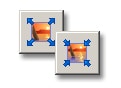
Lorsqu’une image est plus grande que la fenêtre dans Internet Explorer 6, ce dernier réduit automatiquement l’image. Pour la visualiser en taille réelle, il faut alors laisser le curseur de la souris quelques secondes sur l’image afin que l’icône suivante apparaisse dans le coin en bas à droite :

Un simple clic sur cette icône affichera l’image en taille réelle. Pour obtenir l’effet inverse, il suffit d’effectuer la même manipulation : après avoir survolé quelques secondes l’image avec la souris, l’icône suivante apparaît :

Un nouveau clic sur cette dernière réduira l’image afin qu’elle puisse s’afficher dans la fenêtre sans barre de scrolling verticale et/ou horizontale.
Afin que les images s’affichent directement dans leur taille d’origine sous Internet Explorer, nous allons effectuer la manipulation suivante :
Ouvrez regedit (Démarrer, Exécuter… puis tapez regedit)
Allez dans HKEY_CURRENT_USERSoftwareMicrosoftInternet ExplorerMain
Dans la partie de droite, double cliquez sur la valeur Enable AutoImageResize et changez sa valeur yes par no. Si vous souhaitez restaurer le réglage par défaut, il suffira simplement de repasser la valeur à yes.
A noter que si la valeur chaîne Enable AutoImageResize n’est pas présente, vous pouvez la créer en allant dans Edition, Nouveau, Valeur chaîne. Pour que la modification soit effective, il est nécessaire de relancer Internet Explorer.
Afin de désactiver le redimensionnement automatique des images sous Internet Explorer, vous pouvez directement utiliser le fichier reg suivant :

Afin de rétablir le redimensionnement automatique des images sous Internet Explorer, vous pouvez directement utiliser le fichier reg suivant :
Avec Firefox
Tout comme son homologue Internet Explorer, Firefox réduit automatiquement les images lorsqu’elles sont plus grandes que la taille de la fenêtre. Il est toutefois plus rapide de passer en affichage taille réelle ou taille réduite étant donné qu’un simple clic sur l’image permet de passer d’un format à l’autre.
Néanmoins, il reste possible d’afficher par défaut la taille réelle des images en effectuant la manipulation suivante :
– Dans un nouvel onglet Firefox, tapez about:config dans la barre d’adresse.
– Dans le champs Filtre, tapez browser.enable_automatic_image_resizing afin de trouver directement l’option à modifier.
– Double cliquez sur le nom de l’option trouvée afin de passer sa valeur à false.

Pour rétablir la valeur par défaut, un nouveau double clic passera la valeur de l’option à true.
Note : contrairement à IE, il n’est pas nécessaire de relancer Firefox pour que la modification soit effective.
Dernière mise à jour le 23 septembre 2018