Un problème informatique ? Posez votre question sur notre forum d'entraide !
Modifier le choix de l'OS au démarrage
Type d'astuce : Divers
Difficulté : Facile
Note : Aucune note enregistré (notez cette astuce)
Nombre de lecture : 37403
Il y a 1 commentaire


Les ASTUCES Windows

Modifier le choix de l'OS au démarrage

Pour WinXP / Vista / Seven

Envoyer cette astuce Imprimer cette astuce Flux RSS des astuces Commenter cette astuce
Astuce divers : Modifier le choix de l'OS au démarrage Lorsque vous avez installé plusieurs versions de Windows sur le même ordinateur, la version qui se lance par défaut est toujours la dernière version installée. Voici comment choisir le système qui se lance au démarrage directement dans Windows.

Nous vous présentons ici deux méthodes permettant de choisir le système qui se lance au démarrage.


1/ Par les Propriétés système
Sous XP : aller dans Démarrer, Panneau de Configuration, Système puis cliquer sur l'onglet Paramètre système avancés.
Sous Vista et Windows 7 : Démarrer, Panneau de Configuration, Système et sécurité, Système et cliquer sur Paramètres système avancés dans le volet de gauche.

A noter que vous pouvez directement aller dans les Propriétés système en tapant sysdm.cpl dans le champ de recherche du menu démarrer. Allez ensuite dans l'onglet Paramètres système avancés.

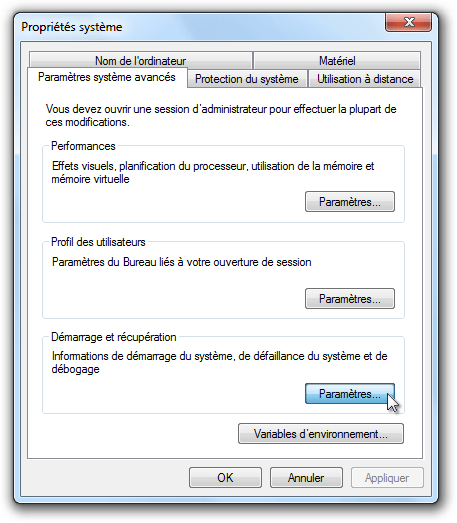
Paramètres système avancés

Cliquer ensuite sur le bouton Paramètres de la section Démarrage et récupération. Il ne vous reste plus qu'à choisir le système d'exploitation par défaut de votre choix dans la liste déroulante puis de cliquer sur OK.
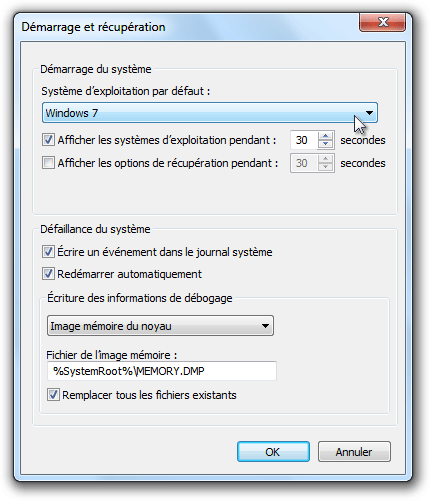
Démarage et récupération


2/ Par msconfig
Aller dans démarrer, Exécuter... puis taper msconfig (ou bien taper msconfig directement dans le champ de recherche du menu démarrer).

Sous XP : aller dans l'onglet BOOT.INI de msconfig.
Sous Vista et Windows 7 : aller dans l'onglet Démarrer de msconfig.

Dans la liste des systèmes, sélectionnez celui par lequel vous souhaitez démarrer et cliquer sur le bouton Par défaut.


Voilà, lors du prochain démarrage de l'ordinateur, le système de votre choix sera maintenant exécuté.

Attention ! Il est fortement recommandé de sauvegarder la base de registre, le système et vos données avant l'utilisation de cette astuce. Zebulon.fr ne peut être tenu pour responsable des éventuels dommages survenus suite à l'utilisation de cette astuce.

Ca peut aussi vous intéresser...

Désactiver le démarrage rapide de Windows 8
Afin d'accélérer le démarrage du système, Windows 8 utilise une fonctionnalité du nom de Démarrage rapide. Si votre système utilise l'interface UEFI (pour Unified Extensible Firmware Interface, ou interface micrologicielle extensible unifiée en français) et non un BIOS traditionnel, votre machine peut alors bénéficier de cette nouvelle fonctionnalité.

Choix du système au démarrage
Lorsque l'on souhaite utiliser plusieurs systèmes d'exploitation sur une même machine, il est nécessaire d'utiliser un menu permettant de choisir l'OS à démarrer lors du boot du PC. Nous allons voir ici comment créer ou modifier ce menu.

Calculer le temps de redémarrage
Afin d’optimiser le démarrage de Windows, il est nécessaire de connaître précisément le temps de démarrage de son PC pour pouvoir affiner ses réglages. Mais plutôt que d’avoir la main sur votre chronomètre lors du boot, utilisez plutôt cette astuce ! Vous apprécierez la simplicité de mise en place et la précision du résultat ! Cette valeur relative vous donnera alors un point de comparaison pour optimiser le temps de démarrage de votre PC.


Contact - Partenaires - Plan du site - Notice légale Copyright © 1999-2013 Zebulon.fr - Optimisation PC & Informatique - Tous Droits Réservés.
Partenaires : Magazine du stockage - Sur-la-Toile - Magazine informatique - Cours informatique - Test adsl - Libellules.ch
GLOSSAIRE : A B C D E F G H I J K L M N O P Q R S T U V W X Y Z [0-9]