
Sous Vista et Windows 7, il est possible d’exécuter certains fichiers en tant qu’administrateur via le menu contextuel accessible par le bouton droit de la souris. Malheureusement, cette option est disponible uniquement pour les fichiers exécutables (.exe). Nous allons voir comment ajouter cette option dans le menu contextuel pour tous les types de fichiers qui utilisent un logiciel spécifique pour être exécuté.
Dans le cas de figure où nous souhaiterions décompresser une archive .rar directement dans le dossier Programmes ou encore le dossier Windows à l’aide du menu contextuel, cela nous serait impossible.
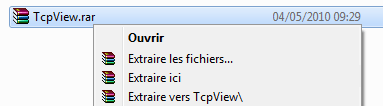
Tentative d’extraction de l’archive par le menu contextuel
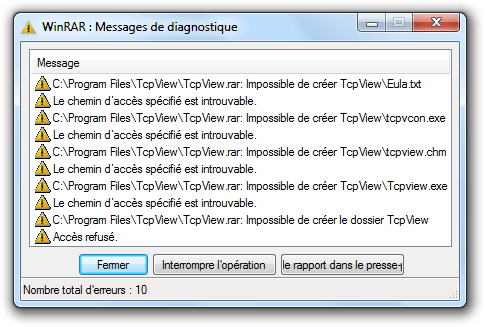
Erreurs d’extractions
En effet, les options d’extraction du menu contextuel vont lancer le programme Winrar avec les droits de l’utilisateur actuel qui s’avèrent insuffisants pour extraire les fichiers à cet endroit. Pour pouvoir arriver à nos fins, une solution possible serait alors d’extraire les fichiers à un autre endroit (le bureau par exemple) puis de les copier dans le dossier voulu. On pourrait également lancer le logiciel Winrar en tant qu’administrateur puis aller ouvrir notre archive et enfin l’extraire à l’endroit souhaité…
Mais quelque soit la solution choisie, il est possible de faire plus simple !
Nous allons donc ajouter l’option “Exécuter en tant qu’administrateur” dans le menu contextuel pour tous les types de fichiers de notre choix, en l’occurrence les archives ouvertes par Winrar. Il nous sera alors possible d’extraire directement notre archive avec le menu contextuel sans provoquer d’erreurs.
Ouvrez regedit (Démarrer puis tapez regedit dans le champ de recherche).
Allez dans HKEY_CLASSES_ROOTWinRARshell
A ce niveau, dans le volet de gauche, faire un clic droit sur shell et choisissez Nouveau puis Clé et donnez-lui le nom de runas.
Effectuer la même opération au niveau de runas et nommez la clé command.
Après avoir vérifié que la clé command est bien sélectionnée, aller dans le volet de droite et sélectionner la valeur par défaut.
Effectuer un clic droit sur cette valeur, choisissez l’option Modifier… et taper la ligne suivante comme données de la valeur : “C:Program FilesWinRARWinRAR.exe” “%1”
Bien entendu, le chemin de Winrar est à modifier si besoin.
;%22)
Mise en place de la modification dans la base de registre avec regedit – Cliquer sur l’image pour agrandir
Après avoir redémarré votre ordinateur afin que les changements soient effectifs, vous pouvez maintenant décompresser votre archive .rar directement dans n’importe quel dossier.
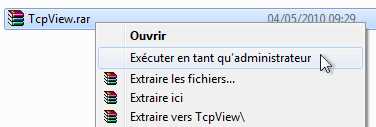
L’option “Exécuter en tant qu’administrateur” est maintenant dans le menu contextuel
Nous avons effectué cette modification pour le logiciel Winrar mais vous pouver répéter la même opération pour chacun des programmes de votre choix.
Dernière mise à jour le 23 septembre 2018