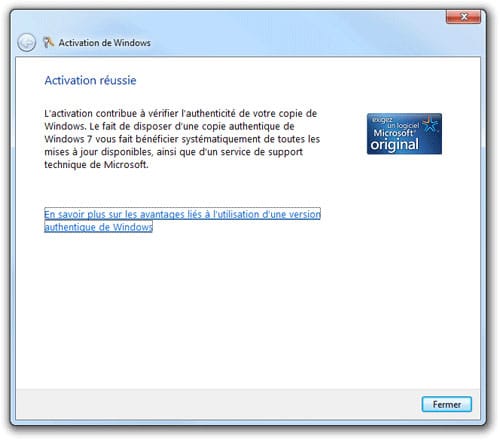
Parfois, alors que l’on possède une version originale de Windows, il se peut que ce message apparaisse en bas à droite de son écran. Voici comment solutionner ce problème.
Avant d’aller plus loin, il convient de vérifier que vous avez bien validé votre version de Windows. Si ce n’est pas le cas, vous pouvez le faire ici.
Cette vérification faite, il est maintenant nécessaire de réinstaller les fichiers de la licence. Pour cela, il suffit de lancer une invite de commande en mode administrateur :
Cliquer sur le bouton Démarrer puis taper cmd dans le champ de recherche. Effectuer ensuite un clic droit sur cmd.exe et choisir “Exécuter en tant qu’administrateur“.
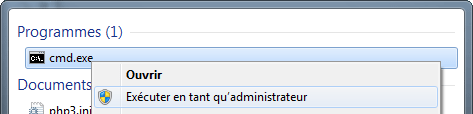
Lancer une invite de commande (CMD) en mode administrateur
Dans la fenêtre de l’invite de commande qui vient de s’ouvrir, taper la commande suivante :
slmgr /rilc (sous Windows 7)
ou
slmgr -rilc (sous Windows Vista)
Une fenêtre Windows Script Host va alors s’ouvrir puis lister l’ensemble des fichiers nécessaires à la réinstallation de la licence.
Le message “Cette copie de Windows n’est pas authentique” devrait alors avoir disparu. Si cela n’est pas le cas, il est alors nécessaire de réinitialiser l’état de la licence. Pour cela, il suffit de taper la commande suivante dans notre invite de commande :
slmgr /rearm (sous Windows 7)
ou
slmgr – rearm (sous Windows Vista)
Une fois cette commande effectuée, il vous sera demandé de redémarrer l’ordinateur.
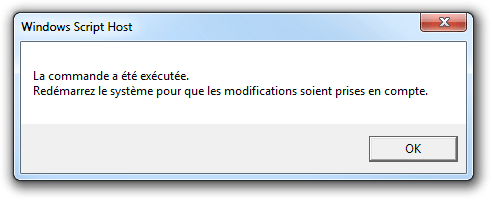
Il est nécessaire de redémarrer le système
Après avoir redémarré le PC, il suffit d’aller dans Panneau de configuration, Système et sécurité, Système puis de cliquer sur le lien “Activer Windows maintenant” en bas de page. Dans la fenêtre d’activation de Windows, cliquer alors sur “Activer Windows en ligne maintenant“.
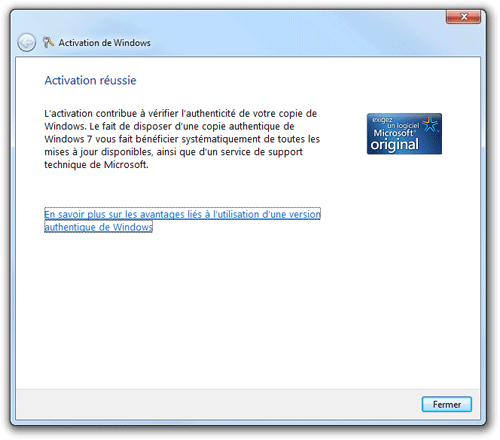
Activation de Windows réussie
Le message indiquant que votre Windows n’est pas authentique a alors enfin disparu !
Dernière mise à jour le 23 septembre 2018