
Sous Windows 11, de nombreuses applications continuent de fonctionner en arrière-plan, même lorsque vous ne les utilisez pas. Cela peut consommer de la mémoire, solliciter le processeur et réduire ainsi la réactivité du système. Contrairement à Windows 10, il n’existe plus de réglage global pour gérer ces applications. La gestion se fait désormais application par application, ce qui nécessite une approche différente. Si vous utilisez encore Windows 10, vous pouvez consulter l’astuce permettant de désactiver les applications en arrière-plan sous Windows 10.
Sommaire
Identifier les applications actives
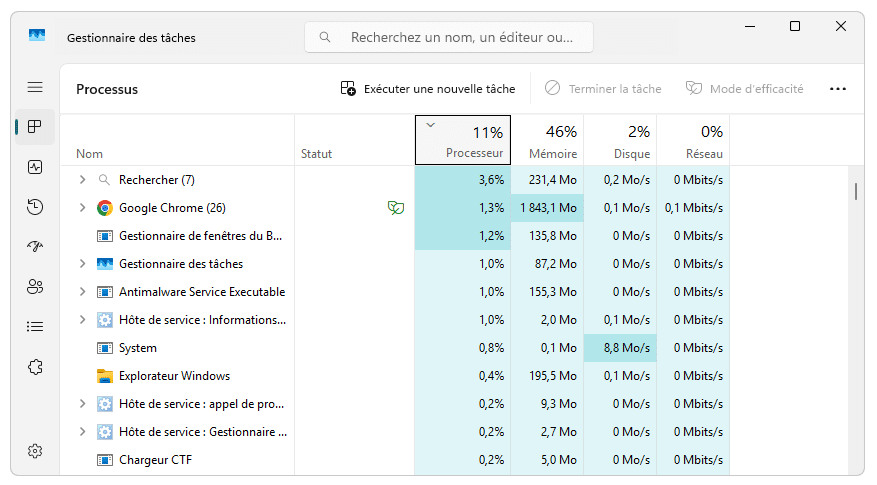
Avant de modifier les paramètres, il est utile d’identifier les applications qui consomment des ressources.
- Ouvrez le Gestionnaire des tâches en appuyant sur Ctrl + Maj + Échap.
- Consultez l’onglet Processus.
Repérez les applications qui utilisent de la mémoire ou du processeur sans être utilisées activement. Vous pouvez trier les processus les plus gourmand en cliquant sur les colonnes Processeur ou Mémoire.
Limiter les applications en arrière-plan
Sous Windows 11, la gestion des applications en arrière-plan se fait individuellement.
- Ouvrez Paramètres (Windows + I).
- Cliquez sur Applications.
- Sélectionnez Applications installées.
- Cliquez sur les trois points à droite d’une application.
- Cliquez sur Options avancées.
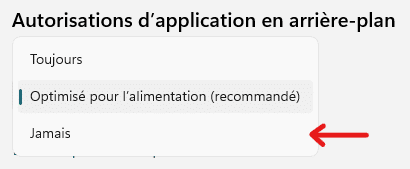
- Dans Autorisations des applications en arrière-plan, sélectionnez Jamais.
Répétez l’opération pour les applications non essentielles.
Note : certaines applications ne proposent malheureusement pas d’options avancées. Dans ce cas, il n’est pas possible de modifier ces autorisations.
Limiter les applications au démarrage
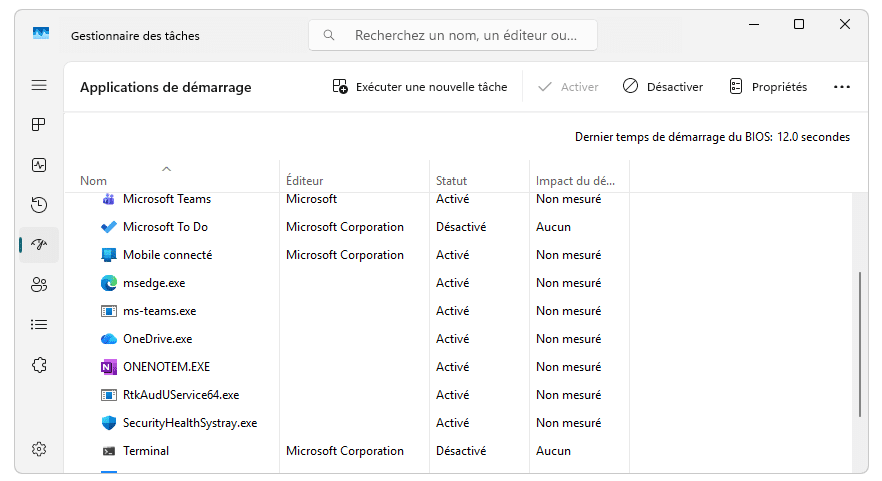
Certaines applications se lancent automatiquement avec Windows et restent actives en arrière-plan.
- Ouvrez à nouveau le Gestionnaire des tâches.
- Cliquez sur l’onglet Applications de démarrage.
- Désactivez les applications inutiles.
En fonction de vos choix, cela peut réduire drastiquement le nombre de processus actifs dès le démarrage. La gain de performance peut être très significatif 🙂
Comprendre les limites de cette méthode
Comme nous le disons un peu plus haut, toutes les applications ne peuvent pas être limitées via ces paramètres.
- les applications classiques (Win32) ne sont pas concernées
- les services système restent actifs
- les antivirus continuent de fonctionner en arrière-plan
Ces réglages concernent principalement les applications installées via le Microsoft Store.
Vérifier l’amélioration des performances
Après avoir limité les applications en arrière-plan :
- redémarrez le PC
- vérifiez l’utilisation de la mémoire
- testez la fluidité générale
Ces ajustements permettent d’optimiser Windows 11 sans installer de logiciel supplémentaire 🙂