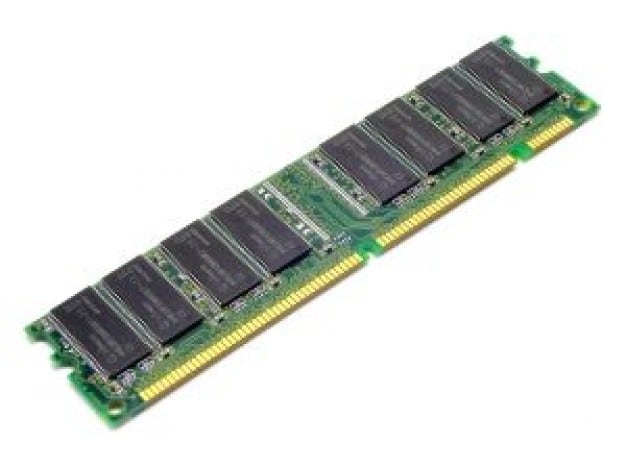
Cette astuce va nous permettre d’optimiser la mémoire en se concentrant plus particulièrement sur la mémoire attribuée aux entrées/sorties.
Lancer regedit (menu Démarrer, Exécuter… et taper regedit)
Allez dansHKEY_LOCAL_MACHINE/
SYSTEM/ CurrentControlSet/ Control/ Session Manager/ Memory Management Créez ou modifiez la valeur DWORD IoPageLockLimit
Donnez lui une des valeurs suivantes en fonction de votre quantité de RAM (valeur en hexadécimal) :
– 128 Mo de RAM : 0001C000
– 256 Mo de RAM : 0003C000
– 384 Mo de RAM : 0005C000
– 512 Mo de RAM : 00070000
– 1024 Mo de RAM : 000F0000
Rebootez
Il est assez délicat de trouver une valeur pertinente pour IoPageLockLimit. On peut néanmoins établir la règle suivante :
– si vous avez moins de 64 Mo de RAM, vous devez soustraire 7 Mo à votre quantité totale de RAM avant de convertir en hexadécimal.
– entre 64 et 512, vous devez soustraire 16 Mo à votre quantité totale de RAM avant de convertir en hexadécimal.
– à partir de 512 Mo, vous devez soustraire 64 Mo à votre quantité totale de RAM avant de convertir en hexadécimal.
Exemple avec 512 Mo :
512 – 64 = 448 (on soustrait la quantité de RAM totale avec 64)
448 * 1024 = 458752 (on convertit de méga-octets en kilo-octets)
458752= 70000 (on convertit en hexadécimal, la calculatrice Windows peut le faire pour vous ;))
On donne donc la valeur 70000 (soit 00070000 sur 8 digits) à IoPageLockLimit
| 128 Mo | 256 Mo | 384 Mo | 512 Mo | 1024 Mo |
 | | | | |
Merci à Ykz, boulette, Maeke, rojni et les autres testeurs
Dernière mise à jour le 23 septembre 2018