Bénéficiez dès maintenant de l'offre de lancement Windows 7
Faire le ménage dans MSconfig
Le contenu de votre ordinateur a-t-il de la valeur ?
La meilleure réponse au spam est ici
Protégez votre mobile : F-Secure Mobile Security !
Type d'astuce : Divers
Difficulté : Moyen
Note : Très bien (notez cette astuce)
Nombre de lecture : 171283
Il y a 14 commentaires
Les ASTUCES Windows

Faire le ménage dans MSconfig

Pour WinXP

Envoyer cette astuce Imprimer cette astuce Flux RSS des astuces Commenter cette astuce
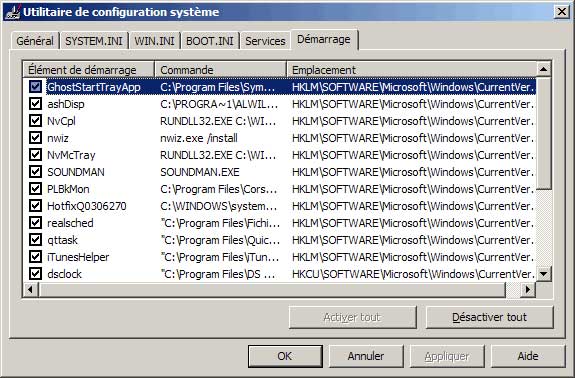
Astuce divers : Faire le ménage dans MSconfig Vous connaissez sans doute l'utilitaire MSconfig qui permet de contrôler le démarrage des applications sous Windows. Nous allons faire ici un petit nettoyage dans la base de registre afin d'obtenir un onglet «Démarrage» de Msconfig sans entrées inutiles ou obsolètes.
Rappelons que MSconfig est un outil très pratique qui permet notamment de pouvoir contrôler le démarrage des applications qui se lancent avec Windows. Pour l’exécuter, il suffit d’aller dans le menu démarrer, de choisir Exécuter… puis de taper Msconfig.exe. L’onglet Démarrage permet alors de supprimer les applications de votre choix (attention à ne pas enlever des programmes nécessaires au bon fonctionnement de Windows !). Pour plus de détails sur msconfig, vous pouvez consulter cet article.


Afin de supprimer les programmes qui se lancent via MSconfig, tout le monde (ou presque) connaît les clés suivantes :
HKEY_CURRENT_USER\Software\Microsoft\Windows\CurrentVersion\Run
et
HKEY_CURRENT_USER\Software\Microsoft\Windows\CurrentVersion\RunOnce

Mais tous les programmes ne s'y trouvent pas. En effet, certains (comme MSN par exemple) peuvent laisser des traces ailleurs.

Afin de supprimer les autres, il suffit de se rendre à HKEY_LOCAL_MACHINE\SOFTWARE\Microsoft\Shared Tools\MSConfig\startupreg
Ici on peut enlever les vieux résidus de programmes. Si cette clé n’existe pas, il n’y a donc rien d’autre à supprimer.

Voilà une astuce utile pour avoir un onglet démarrage dans Msconfig tout beau tout propre...

Par boulette

Attention ! Il est fortement recommandé de sauvegarder la base de registre, le système et vos données avant l'utilisation de cette astuce. Zebulon.fr ne peut être tenu pour responsable des éventuels dommages survenus suite à l'utilisation de cette astuce.

Ca peut aussi vous intéresser...

Bot Encarta dans Windows Live Messenger
Si vous êtes un utilisateur de la messagerie instantanée Windows Live Messenger (anciennement MSN Messenger), sachez que vous pouvez avoir à disposition un outil permettant d'interroger l'encyclopédie Encarta. Pratique, ludique et utile !

Détecter une clé USB dans l'explorateur
Parfois, Windows ne détecte pas les clés USB dans l'explorateur alors que celles-ci apparaissent pourtant dans le gestionnaire de périphérique. Nous allons voir ici la cause de ce problème ainsi que la manière d'y remédier.

Plus d'infos dans le Gestionnaire de périphériques
Cette astuce permet de configurer le Gestionnaire de périphériques pour qu'il affiche des informations détaillées. Un nouvel onglet «Détails» fera alors son apparition dans les propriétés de vos périphériques et vous indiquera des informations supplémentaires.

Contact - Services [RSS-JS] - Partenaires - Plan du site - Notice légale - Twitter Copyright © 1999-2010 Zebulon.fr - Optimisation PC & Informatique - Tous Droits Réservés.
Partenaires : Magazine du stockage - NDFR.net - Matbe.com - Essentiel PC - PC-Tests - Sur-la-Toile - Informatruc - Informanews - Magazine informatique
Comparer les prix - Cours informatique - Disque dur externe - Test adsl - Libellules.ch GLOSSAIRE : A B C D E F G H I J K L M N O P Q R S T U V W X Y Z [0-9]