
Le bouton démarrer est sans doute l’élément le plus sollicité dans une utilisation courante de Windows. Alors pourquoi ne pas le personnaliser ? Voici donc comment modifier le nom du bouton démarrer pour Windows XP SP1/SP2 sans modifier la fonctionnalité de restauration système de Windows.
Pour changer notre bouton démarrer, nous allons devoir modifier le fichier explorer.exe présent dans le répertoire WINDOWS. Pour cela, nous allons utiliser le programme Resource Hacker. Cet outil va nous permettre de modifier notre exécutable explorer.exe. La principale difficulté pour la mise en place de cette astuce est de contourner la restauration système de Windows. En effet, le système d’exploitation restaurerait immédiatement notre fichier dès la modification effectuée. Et pour couronner le tout, le fonctionnement de la restauration système est légèrement différent entre Windows XP/XP SP1 et Windows XP SP2.
1/ Modification du fichier explorer.exe
Avant de commencer à modifier le fichier explorer.exe, il est fortement conseillé de le sauvegarder : copiez-le sous le nom de explorer.bak par exemple. Cette copie nous permettrait alors de restaurer explorer.exe manuellement en cas de problème ou de fausse manipulation.
Lancez ensuite Resource Hacker, ouvrez le fichier WINDOWSexplorer.exe et allez dans String Table puis dans 37. Cliquez sur la ressource 1036 et remplacer la chaîne démarrer par ce que vous souhaitez (il est conseillé de mettre 8 caractères au maximum) :
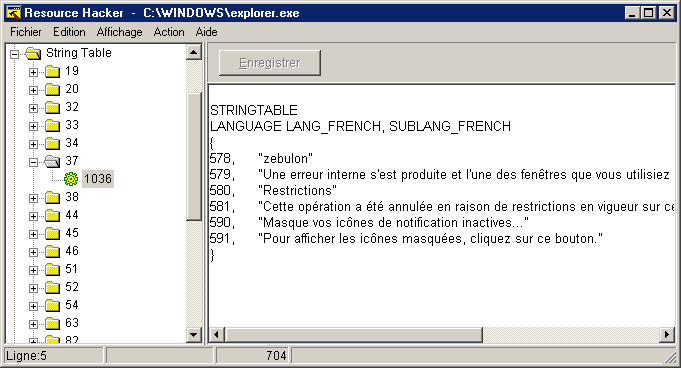
Cliquez ensuite sur le bouton Enregistrer (ou Compile Script sur la version US).
Nous venons ici de modifier le menu démarrer pour le style de Windows XP par défaut.
Effectuons la même modification pour le style Classique :
Allez dans String Table puis dans 38. Cliquez sur la ressource 1036 et remplacer la chaîne Démarrer par ce que vous souhaitez :
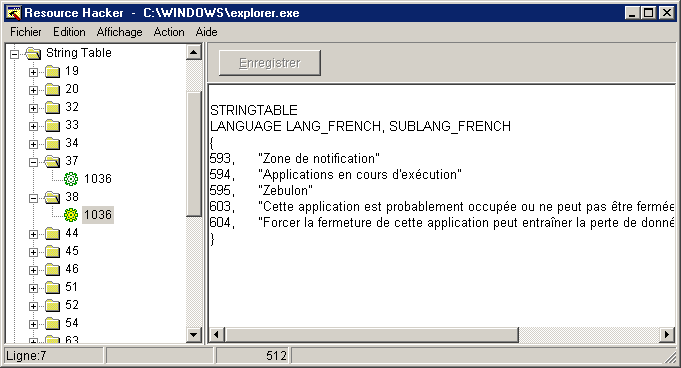
Cliquez ensuite sur le bouton Enregistrer.
2/ Sauvegarde du fichier explorer.exe
Il faut maintenant sauvegarder notre fichier modifié. Afin de contourner la fonction de restauration de Windows XP, nous allons tout d’abord sauvegarder notre fichier explorer.exe dans le répertoire WINDOWSsystem32dllcache (c’est cette version du fichier qui sera utilisée pour la restauration). Il nous faut tout d’abord permettre à Windows d’afficher les fichiers et dossiers système et cachés : dans l’explorateur, allez dans Outils, Options des dossiers…, onglet Affichage et cocher Afficher les fichiers et dossiers cachés. Décochez ensuite la case Masquer les fichiers protégés du système d’exploitation (recommandé). Dans Ressource Hacker, allez dans Fichier, Enregistrer sous… puis naviguez dans WINDOWSsystem32dllcache, tapez explorer.exe et enregistrez le.
Si vous avez Windows XP SP2, répétez la même opération en sauvegardant également le fichier explorer.exe dans WINDOWSServicePackFilesi386. Sans cette opération, la modification serait écrasée au prochain démarrage.
Pour terminer, il nous faut maintenant sauvegarder le fichier explorer.exe dans son répertoire d’origine : WINDOWS. Mais explorer.exe étant en cours d’exécution, nous devons tout d’abord tuer ce processus avant de pouvoir le sauvegarder.
Pressez CTRL-ALT + Suppr pour ouvrir le Gestionnaire des tâches, allez dans l’onglet Processus, sélectionnez explorer.exe et cliquez sur le bouton Terminer le processus. Ne pas tenir compte des éventuels messages d’avertissement qui pourraient survenir. Revenez ensuite dans Ressource Hacker (utiliser éventuellement Alt+TAB si la fenêtre est en arrière plan), allez dans Fichier, Enregistrer sous… puis naviguez dans WINDOWS, tapez explorer.exe et enregistrez le. Fermer Ressource Hacker.
Il nous reste plus qu’à relancer le processus : retourner dans le Gestionnaire des tâches, allez dans Fichier puis dans Nouvelle tâche (Exécuter…), tapez explorer et valider.
Si vous avez bien respecté l’ensemble des indications ci-dessus, vous voyez alors apparaître votre bouton démarrer nouvellement customisé :

Redémarrer l’ordinateur afin d’être sûr que la modification ne soit pas annulée.
Attention ! Cette astuce touche à un exécutable primordial dans l’exécution de Windows, aussi vous devez effectuer cette manipulation avec une extrême précaution ! Zebulon.fr ne peut être tenu pour responsable des éventuels dommages survenus directement ou indirectement suite à l’utilisation de ces manipulations.
Dernière mise à jour le 23 septembre 2018