Un problème informatique ? Posez votre question sur notre forum d'entraide !
Vérifier l'intégrité d'un volume
Type d'astuce : Divers
Difficulté : Facile
Note : Excellent ! (notez cette astuce)
Nombre de lecture : 74622
Il y a 2 commentaires


Les ASTUCES Windows

Vérifier l'intégrité d'un volume

Pour Win2000 / WinXP

Envoyer cette astuce Imprimer cette astuce Flux RSS des astuces Commenter cette astuce
Astuce divers : Vérifier l'intégrité d'un volume La commande fsutil permet très simplement de vérifier l'intégrité d'un disque, ce qui permet de savoir si nous devons utiliser la commande CHKDSK afin de corriger le problème.

Commençons par ouvrir une invite de commande :

Cliquez sur le bouton Démarrer, Exécuter… puis tapez cmd et validez.

Pour vérifier si votre disque est intègre ou non, tapez la commande suivante :

fsutil dirty query ( correspond à la lettre, et son éventuel chemin, du disque que vous souhaitez contrôler).

Pour vérifier le disque C, utilisons la commande fsutil dirty query C:.
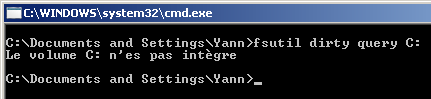
Volume non intègre


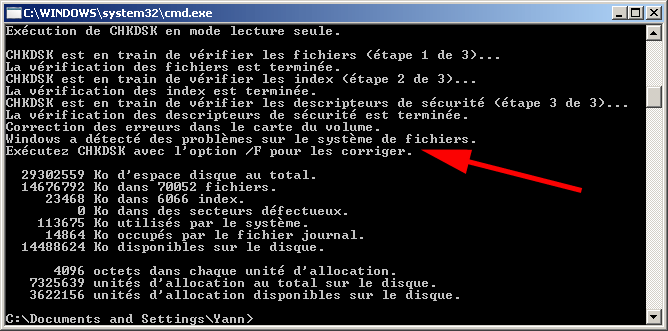
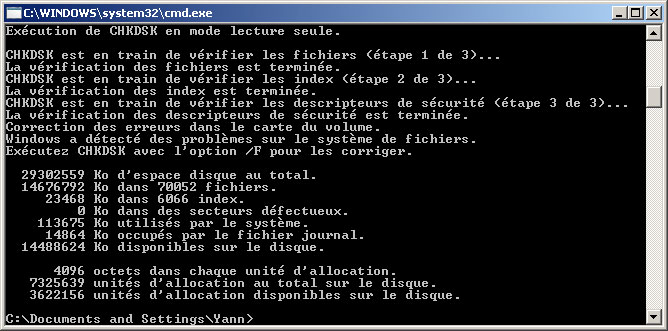
Dans notre exemple, on constate que le volume C: n'est pas intègre. Afin de solutionner ce problème, on utilise la commande CHKDSK afin de vérifier et réparer le volume. L'utilisation de la commande chkdsk c: fera alors apparaître le problème :

CHKDSK


Tapez la commande chkdsk c: /F afin de réparer le volume. Il est également possible d'ajouter l'option /R pour localiser les secteurs défectueux et récupérer les informations lisibles. Si le volume en question est utilisé par un autre processus, le volume sera démonté avant d'être vérifié. De même, si Windows est installé sur le volume, la vérification sera effectuée au prochain démarrage du système.

Après la réparation effectuée par chkdsk, nous pouvons à nouveau vérifier l'intégrité de notre lecteur C :

fsutil dirty query C:
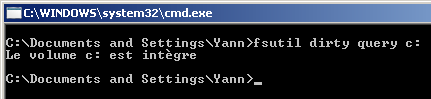
Volume intègre


Notre volume est maintenant intègre.


Pour plus d'informations sur la commande fsutil, vous pouvez consulter l'article Fsutil : la trousse à outils de votre partition.

Attention ! Il est fortement recommandé de sauvegarder la base de registre, le système et vos données avant l'utilisation de cette astuce. Zebulon.fr ne peut être tenu pour responsable des éventuels dommages survenus suite à l'utilisation de cette astuce.

Ca peut aussi vous intéresser...

Installer Windows 7 à partir d'une clé USB
Voici comment installer Windows 7 (ou une autre version) sur un ordinateur dépourvu de lecteur CD, comme un NetBook par exemple.

Créer un fichier d'une taille spécifiée
Il peut toujours être utile d'avoir à sa portée un fichier d'une taille précise. Un gros fichier permet par exemple de pourvoir tester une vitesse de transfert sur un réseau, de tester la vitesse de gravure d'un CD ou DVD ou plus simplement réduire de manière temporaire l'espace libre d'une partition donnée.

Sortir d'un conflit de codecs / filtres / mci
Aujourd’hui, il existe une multitude de codecs différents pour lire des vidéos, de nombreux codecs cohabitent alors sur votre machine. Malheureusement, il peut arriver que des conflits apparaissent, ce qui empêche alors leur bon fonctionnement. Cette astuce va nous permettre de faire une réinstallation "propre" des filtres et codecs afin de ne plus avoir de problèmes lors de la lecture des vidéos.


Contact - Partenaires - Plan du site - Notice légale Copyright © 1999-2013 Zebulon.fr - Optimisation PC & Informatique - Tous Droits Réservés.
Partenaires : Magazine du stockage - Sur-la-Toile - Magazine informatique - Cours informatique - Test adsl - Libellules.ch
GLOSSAIRE : A B C D E F G H I J K L M N O P Q R S T U V W X Y Z [0-9]