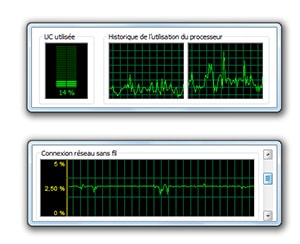
Il est possible de redimensionner et de transformer les éléments du gestionnaire des tâches de Windows en gadgets à placer sur son bureau.
Le gestionnaire des tâches de Windows permet, entre autres, d’afficher des graphiques bien pratiques indiquant l’utilisation du processeur, de la mémoire mais aussi l’état des connexions réseau. Nous allons voir comment redimensionner et afficher ces éléments sous forme de gadgets.
A noter que ces “gadgets” ne sont pas considérés comme tels par Windows puisqu‘il n’est pas possible de les ajouter au volet des gadgets Windows. Il s’agit en réalité de fenêtres redimensionnées ne laissant apparaitre que les graphiques qui nous intéressent.
Pour ouvrir le gestionnaire des tâches, il suffit de presser simultanément les touches Ctrl, Alt et Suppr et de choisir la dernière option “Ouvrir le Gestionnaire des tâches“. Vous pouvez également utiliser directement le raccourci clavier Ctrl + Shift + Echap pour ouvrir le gestionnaire des tâches.
;%22)
;%22)
Les onglets “Performance” et “Mise en réseau” du gestionnaire des tâches – Cliquer sur les images pour agrandir
Choisissez l’onglet qui vous intéresse : “Performance” ou “Mise en réseau“. Double-cliquez ensuite sur une zone claire à l’intérieur de la fenêtre (la zone blanche entre la bordure transparente de la fenêtre et le graphique de l’utilisation de l’UC par exemple). Les onglets ainsi que la barre de menu disparaissent ne laissant apparaitre que les graphiques de l’onglet en cours ainsi qu’un éventuel ascenseur permettant de passer d’un graphique à l’autre.
Il suffit ensuite de redimensionner la fenêtre à la taille souhaitée (en plaçant la souris sur l’un des angles de la fenêtre) et de la placer sur le bureau à votre convenance.
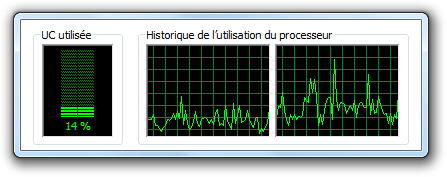
Gadget utilisation CPU
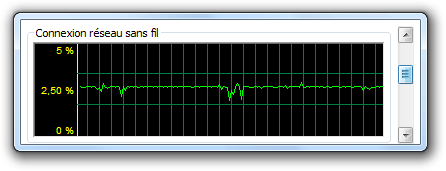
Gadget connexion réseau
Note
: étant donné qu’il n’est possible d’ouvrir qu’une seule fenêtre de la barre de tâches, vous ne pouvez afficher qu’un seul gadget à la fois sur votre bureau.
Dernière mise à jour le 23 septembre 2018