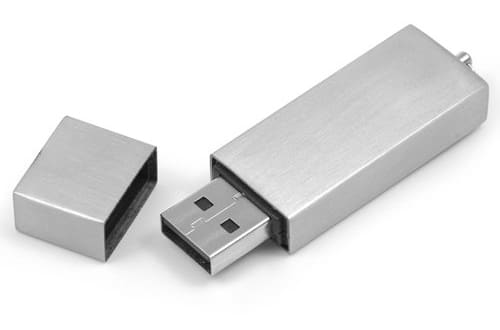
Voici comment installer Windows 7 (ou une autre version) sur un ordinateur dépourvu de lecteur CD, comme un NetBook par exemple.
S’il existe différents logiciels comme Windows Media Creation Tool permettant de copier le contenu de votre CD d’installation de Windows sur une clé USB, nous vous présentons ici une méthode toute simple utilisant les commandes diskpart et xcopy.
L’astuce présente deux étapes. Tout d’abord, il nous faut rendre la clé bootable. Nous allons donc y créer une partition sur laquelle un ordinateur puisse booter. Ensuite, nous y copierons le contenu du CD d’installation de Windows (avec un autre PC possédant un lecteur CD, cela va de soi). Si vous n’avez pas besoin d’installer Windows en bootant sur la clé mais que vous souhaitez simplement effectuer une installation à partir d’une version de Windows existante, vous pouvez directement passer à l’étape 2.
1/ Rendre la clé USB bootable
- Lancer une invite de commande : démarrer puis taper cmd dans le champ de recherche et valider.
- Taper diskpart puis valider.
- Dans la fenêtre de diskpart, taper list volume afin de savoir à quel volume correspond votre clé USB.
- Taper select volume X (avec X le numéro de volume de la clé USB, attention à ne pas se tromper sous peine de perdre vos données !)
- Taper clean
- Taper create partition primary
- Taper active
- Taper format fs=fat32 quick
- Taper assign
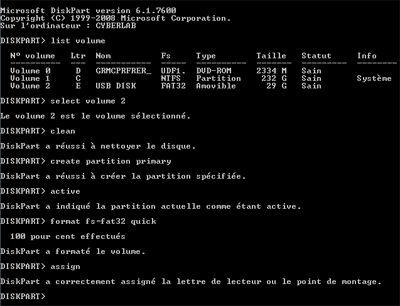
Rendre un disque USB bootable – Cliquer sur l’image pour agrandir
2/ Copier le CD d’installation de Windows sur la clé
- Insérer le CD d’installation de Windows dans le lecteur CD de votre ordinateur ainsi que votre clé (4Go minimum) dans un port USB.
- Si ce n’est déjà fait, lancer une invite de commande : démarrer puis taper cmd dans le champ de recherche et valider.
- Taper xcopy d: f: /e /f (où D est l’unité du lecteur CD et F la clé USB, modifier les unités si besoin) et valider. A noter qu’il est possible de taper directement cette commande dans le champ de recherche (en sautant l’étape ci-dessus).
Il ne vous reste plus qu’à attendre que la copie de fichiers se termine (ce qui peut être long…).
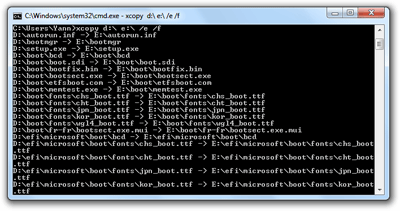
Copie de Windows sur la clé USB – Cliquer sur l’image pour agrandir
Vous pouvez maintenant utiliser votre clé USB pour installer Windows sur votre PC dépourvu de lecteur CD.
A noter que l‘installation via un support USB sera beaucoup rapide qu’à partir du CD original 🙂