
Lors de l’installation de Windows XP ou Vista, une étape permet de créer le compte principal de la machine. Ce compte ainsi créé possède des droits d’administration de la machine. Pourtant, contrairement à ce que l’on pourrait penser, l’utilisateur ainsi créé ne possède pas tous les droits existants. Il existe en effet un compte Administrateur bénéficiant de l’ensemble des droits permettant un contrôle total de la machine. Ce compte étant désactivé par défaut sous Vista, nous allons voir ensemble comment le mettre en place.
La mise en place du compte Administrateur est différente selon que vous possédiez une version Pro ou non. Ainsi, pour les versions familiales, il est tout d’abord nécessaire de créer une clé dans la base de registre. Concernant les versions Professionnel, Entreprise et Intégrale, les choses sont plus simples.
Pour les versions Professionnel, Entreprise ou Intégrale :
Avec Windows XP, allez dans Démarrer, Exécuter… puis tapez lusrmgr.msc et validez.
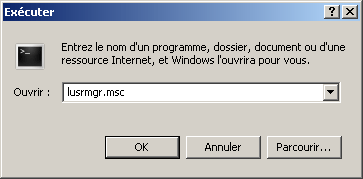
Si vous utilisez Vista, allez dans Démarrer et tapez lusrmgr.msc dans le champ de recherche.
La fenêtre Utilisateurs et groupes locaux apparaît. Cette dernière est similaire sous XP et Vista si ce n’est qu’un volet Actions est présent sur ce dernier.
Faites un clic avec le bouton droit de la souris sur Administrateur et choisissez l’option Propriétés.
Ce qui donne avec XP :
;%22)
Ou avec Vista :
;%22)
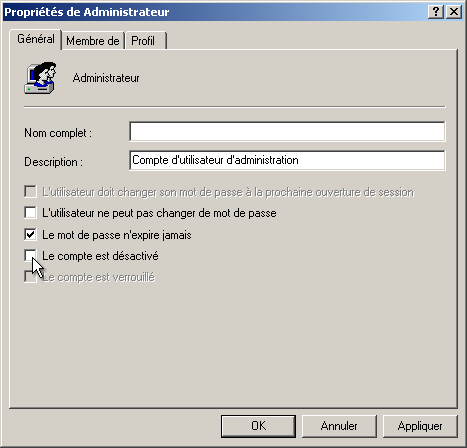
Dans les Propriétés de Administrateur, décochez la case Le compte est désactivé.
Pour les autres version de Windows :
Pour activer le compte Administrateur, il est nécessaire de procéder à une modification dans la base de registre.
Ouvrez regedit (Démarrer, Exécuter… puis tapez regedit ou Démarrer et tapez regedit dans le champs Rechercher avec Vista).
Allez dans HKEY_LOCAL_MACHINESOFTWAREMicrosoftWindows NTCurrentVersionWinlogon
Créez une nouvelle clé du nom de SpecialAccounts.
Allez dans cette nouvelle clé puis créez encore une clé du nom de UserList.
Nous sommes maintenant dans l’arborescence suivante :
HKEY_LOCAL_MACHINE
Enfin, créez une valeur DWORD 32 bits avec pour nom Administrateur et pour valeur 1. A noter que si par la suite vous souhaitez désactiver ce compte Administrateur, il suffira d’effacer la valeur Administrateur ou de la mettre à 0.
Après avoir effectué nos modifications dans le registre, nous devons maintenant activer le compte administrateur. Pour cela, il suffit de taper la commande suivante dans la boîte exécuter (Démarrer puis Exécuter) ou dans une invite de commande :
net user Administrateur /Active:yes
Après l’exécution de la commande, le nouveau compte administrateur apparaîtra maintenant dans le choix des utilisateurs lors du démarrage de la machine.
Si vous souhaitez désactiver le compte par la suite, il suffira de taper la commande suivante :
net user Administrateur /Active:no
Attention : étant donné que le compte Administrateur possède tous les droits sur la machine, il est conseillé, par mesure de sécurité, de l’utiliser uniquement pour effectuer des modifications du système. Pour toutes autres utilisations (surf, bureautique…), nous vous conseillons fortement de continuer à utiliser votre compte habituel.
Dernière mise à jour le 23 septembre 2018