Un problème informatique ? Posez votre question sur notre forum d'entraide !
Epingler un dossier à la barre des tâches de Windows 7


Les ASTUCES Windows

Epingler un dossier à la barre des tâches de Windows 7

Pour Seven

Envoyer cette astuce Imprimer cette astuce Flux RSS des astuces Commenter cette astuce
Astuce pratique : Epingler un dossier à la barre des tâches de Windows 7 Cette astuce permet d'ajouter un raccourci vers un dossier dans la barre des tâches de Windows 7. En effet, il n'est normalement pas possible d'épingler des raccourcis vers des fichiers ou dossiers dans la barre des tâches de Windows, seules les applications ont cette possibilité...

L'astuce consiste donc à créer un raccourci vers l'explorateur de fichier qui va ouvrir directement le répertoire de notre choix. Voici donc la marche à suivre pour créer puis ajouter le raccourci d'un dossier dans la barre des tâches :

Sur le bureau, effectuez un clic droit et choisissez Nouveau puis Raccourci.

Clic droit > Nouveau > Raccourci
Clic droit > Nouveau > Raccourci - Cliquer sur l'image pour agrandir

Dans la boîte de dialogue venant de s'ouvrir, cliquer sur le bouton Parcourir afin de choisir le dossier de votre choix puis validez en cliquant sur OK.

Choix du dossier
Choix du dossier - Cliquer sur l'image pour agrandir

Dans la fenêtre restant à l'écran, ajouter C:\Windows\explorer.exe devant le chemin puis valider.

Modification de l'emplacement de l'élément
Modification de l'emplacement de l'élément - Cliquer sur l'image pour agrandir

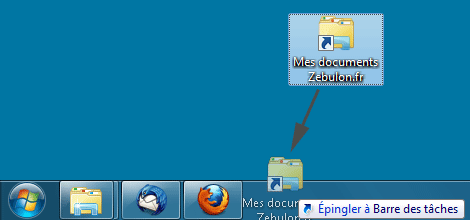
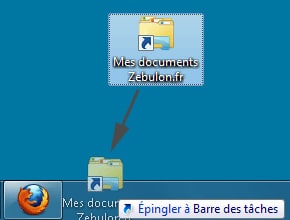
Votre raccourci est maintenant présent sur le bureau. Il suffit simplement de le déplacer dans la barre des tâches à l'aide de la souris.

Déplacer le raccourci dans la barre des tâches
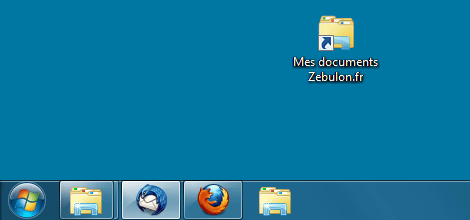

Le raccourci est placé dans la barre des tâches

Votre raccourci est maintenant épinglé dans la barre de tâches de Windows. Un simple clic ouvrira directement la fenêtre du contenu de ce répertoire.

A noter que si à l'avenir vous souhaitez supprimer ce raccourci, il suffira d'effectuer un clic doit dessus puis choisir l'option "Détacher ce programme de la barre des tâches".

Attention ! Il est fortement recommandé de sauvegarder la base de registre, le système et vos données avant l'utilisation de cette astuce. Zebulon.fr ne peut être tenu pour responsable des éventuels dommages survenus suite à l'utilisation de cette astuce.

Ca peut aussi vous intéresser...

Les commandes de recherche (exécuter) de Windows 8
Au travers de cette astuce, vous découvrirez les principales commandes à saisir dans le champ de recherche de Windows 8 accessible par le menu metro.

Transformer le gestionnaire des tâches en gadgets Windows
Il est possible de redimensionner et de transformer les éléments du gestionnaire des tâches de Windows en gadgets à placer sur son bureau.

Liste des options du panneau de configuration de Windows
Une toute petite astuce permettant de lister l'ensemble des options du panneau de configuration sous Windows 7 et Vista.


Contact - Partenaires - Plan du site - Notice légale Copyright © 1999-2013 Zebulon.fr - Optimisation PC & Informatique - Tous Droits Réservés.
Partenaires : Magazine du stockage - Sur-la-Toile - Magazine informatique - Cours informatique - Test adsl - Libellules.ch
GLOSSAIRE : A B C D E F G H I J K L M N O P Q R S T U V W X Y Z [0-9]