83,4K
Comment utiliser le partage de connexion Internet sur Windows 98 SE.
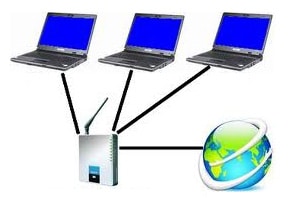
Vous utilisez un petit réseau (5 pc maximum) à domicile ou dans votre entreprise et vous voudriez que tous ces ordinateurs soient connectés à Internet. Le problème est que vous n’avez qu’un seul modem avec Windows 98 Second Edition. Cela est tout à fait possible.
A : Le matériel nécessaire
- Un PC hôte disposant d’un compte Internet (modem, Numéris, câble..), d’une carte réseau et bien sûr de Windows 98 SE.
- Un ou plusieurs PC clients dotés d’une carte réseau, de Windows 95/98 avec un navigateur Internet.
- Un navigateur (IE ou Navigator…) installé.
- Bien sur la connectique réseau (câblage, concentrateur).
- Une disquette 3,5″.
B : L’installation
- Configurez les paramètres Internet de votre PC hôte (Numéro d’appel, Identifiant, adresse E-Mail).
- Installer le partage de connexion Internet sur l’hôte, ouvrez le Panneau de Configuration, Ajout/Suppression de programmes. Sélectionnez l’onglet Installation de Windows puis cliquez sur Outils Internet. Cochez la case Partage de connexion Internet.
- Après l’installation et au redémarrage du PC hôte, l’assistant Partage de connexion se lance. Sélectionnez la carte d’accès distant (accès par modem) ainsi que la carte réseau.
- L’assistant crée une disquette “Client de partage…“
- Dans le Panneau de Configuration du pc hôte, sélectionnez l’onglet Options Internet puis Connexions, dans le cadre Paramètre du réseau local (LAN) apparaîtra le bouton Partager.
- Cliquez sur Partager/Général. Cochez les cases :
- Activer le partage de connexion Internet
- Afficher une icône dans la barre des taches (elle apparaîtra en bas à droite de votre écran)
- Validez
- Pour finir la configuration du PC hôte, sélectionnez dans le Panneau de Configuration l’icône Réseau.
- Sélectionnez le protocole TCP/IP attaché a votre carte réseau.
- Sélectionnez l’onglet Adresse IP/Spécifiez l’adresse IP et entrez cette adresse : 192.168.0.1. Attention, cette adresse est fixe et imposée pour le PC hôte qui partage sa connexion.
- Configuration du(des) pc client(s) :
- Sur chaque poste clients relié à l’hôte par une connexion réseau local (LAN), ouvrez le Panneau de Configuration/Réseau/Adresse TCP/IP associée à votre carte réseau. Dans l’onglet Adresse IP, cochez la case Obtenir automatiquement une adresse IP puis validez.
- Sélectionnez l’onglet Configuration WINS et cochez Utiliser DHCP pour la résolution WINS.
- Redémarrez le(s) pc client(s).
- Vérifiez votre config IP. Démarrer/Executer/winipcfg.exe et validez. Dans la fenêtre, sélectionnez votre carte réseau et cliquez sur Plus d’info.
- Votre serveur DHCP ainsi que la Passerelle par défaut doivent être l’hôte (192.168.0.1), votre adresse IP doit commencer par 192.168.0
- Sur chaque PC client, insérez la disquette puis exécutez le programme cslset.exe qui lancera l’assistant de configuration de l’explorateur. Cliquez sur suivant puis suivez bien les instructions du programme.
- Cet assistant lancera votre navigateur Internet sur votre(vos) PC client(s) et vous pourrez alors accéder à Internet.
- Attention : 5 PC clients est le grand maximum mais cela réduira d’autant les performances de connexion.
Dernière mise à jour le 23 septembre 2018