Un problème informatique ? Posez votre question sur notre forum d'entraide !
Modifier la taille et la qualité des miniatures


Les ASTUCES Windows

Modifier la taille et la qualité des miniatures

Pour WinXP

Envoyer cette astuce Imprimer cette astuce Flux RSS des astuces Commenter cette astuce
Astuce personnalisation : Modifier la taille et la qualité des miniatures Les miniatures permettent d'obtenir un aperçu des fichiers images dans l'explorateur de Windows. Nous allons voir ici comment modifier leur taille ainsi que la qualité de leur compression.

L'affichage des miniatures de vos images s'effectue en mode Pellicule et Miniatures. Vous pouvez choisir ce mode dans le menu Affichage de l'explorateur. La taille et la qualité de compression de ces miniatures peuvent être modifiées à l'aide de deux clés dans la base de registre.

Ouvrez regedit (Démarrer, Exécuter... puis tapez regedit)
Allez dans HKEY_LOCAL_MACHINE\Software\Microsoft\Windows\CurrentVersion\Explorer

Créez ou modifiez la valeur DWORD du nom de ThumbnailSize et donnez lui une valeur entre 32 et 256 en sélectionnant la base Décimale. Cette valeur correspond à la taille des miniatures en pixels. La valeur par défaut est 96.

Créez ou modifiez la valeur DWORD du nom de ThumbnailQuality et donnez lui une valeur entre 50 et 100 en sélectionnant la base Décimale. Cette valeur correspond à la qualité en pourcentage des miniatures. Plus la valeur est élevée, plus la qualité est haute. La valeur par défaut est 90.

Si vous souhaitez effectuer ces modifications uniquement pour vous et non pour l'ensemble des utilisateurs, vous devez seulement modifier ces deux clés dans :
HKEY_CURRENT_USER\Software\Microsoft\Windows\CurrentVersion\Explorer

Ces modifications ne nécessitent pas de redémarrer l'ordinateur, il suffit simplement de réouvrir l'explorateur ou de changer de répertoire pour visualiser les changements.

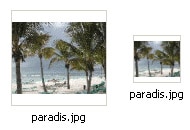
Modification de la taille des miniatures

Notes : il est important de garder à l'esprit que plus ces valeurs sont élevées, plus la création des miniatures nécessitera des ressources, l'affichage pour un répertoire contenant de nombreuses images sera alors plus long.
Pour pallier à d'éventuels problèmes de lenteur lors de la création des miniatures, Windows crée un fichier système caché du nom de Thumbs.db dans le répertoire contenant les images. Ce fichier plus ou moins gros permet de stocker les miniatures.
A noter que si Thumbs.db peut être effacé sans problème, Windows le récréera par la suite. Pour éviter cela, vous pouvez aller dans Outils, Options des dossiers..., onglet Affichage et cochez la case Ne pas mettre les miniatures en cache.


Merci à Slimme


Attention ! Il est fortement recommandé de sauvegarder la base de registre, le système et vos données avant l'utilisation de cette astuce. Zebulon.fr ne peut être tenu pour responsable des éventuels dommages survenus suite à l'utilisation de cette astuce.

Ca peut aussi vous intéresser...

Les principales commandes (exécuter) de Windows 7
Voici une liste des principales commandes de Windows 7 que l'on peut lancer avec le menu Exécuter. Cette liste indique les commandes à utiliser mais aussi le moyen d'y accéder via les différents menus de Windows.

Modifier le nom du bouton démarrer
Le bouton démarrer est sans doute l'élément le plus sollicité dans une utilisation courante de Windows. Alors pourquoi ne pas le personnaliser ? Voici donc comment modifier le nom du bouton démarrer pour Windows XP SP1/SP2 sans modifier la fonctionnalité de restauration système de Windows.

Personnalisation du fond des fenêtres
Sous quasiment toutes les précédentes versions de Windows, il était possible de personnaliser l'image de fond de chaque fenêtre en allant dans le menu outils/options des dossiers. Malheureusement, cette option a disparue dans Windows XP. Nous allons voir ici comment contourner ce problème en permettant d'ajouter une image de fond personnelle en background de chaque fenêtre, améliorant ainsi la personnalisation et l'effet visuel de chacune de ces fenêtres. Nous verrons également comment utiliser l'assistant de personnalisation de dossier afin d'intégrer simplement la personnalisation des fenêtres à Windows XP.


Contact - Partenaires - Plan du site - Notice légale Copyright © 1999-2013 Zebulon.fr - Optimisation PC & Informatique - Tous Droits Réservés.
Partenaires : Magazine du stockage - Sur-la-Toile - Magazine informatique - Cours informatique - Test adsl - Libellules.ch
GLOSSAIRE : A B C D E F G H I J K L M N O P Q R S T U V W X Y Z [0-9]