Un problème informatique ? Posez votre question sur notre forum d'entraide !
Le Bloc-notes dans la barre Firefox


Les ASTUCES Windows

Le Bloc-notes dans la barre Firefox

Pour Tout OS

Envoyer cette astuce Imprimer cette astuce Flux RSS des astuces Commenter cette astuce
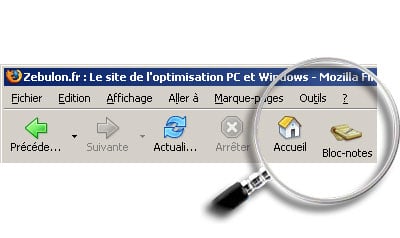
Astuce pratique : Le Bloc-notes dans la barre Firefox Nous allons voir ici comment ajouter un bouton permettant d'ouvrir le Bloc-notes Windows dans la barre d’outils de Firefox. Pratique pour vite sauvegarder un texte, une url, un code ou un script... A noter que vous pourrez également ajouter toute autre application de votre choix.

Après avoir vu comment ajouter le Bloc-notes dans Internet Explorer, nous allons maintenant nous intéresser au navigateur Firefox.

Commençons tout d’abord par télécharger l’extension External Application Buttons. Après avoir sauvegardé le fichier sur votre disque, ouvrez le avec Firefox (menu Fichier, Ouvrir un fichier…), cliquez sur le bouton Installer maintenant puis fermez et relancez Firefox afin que l’extension s’installe.

Allons maintenant dans le menu Affichages, Barres d’outils, Personnaliser… (ou faites directement un clic droit sur la barre d’outils et choisissez Personnaliser...). Une fenêtre permettant de modifier les barres d’outils s’ouvre alors. Dans cette fenêtre, sélectionnez l’élément Application en gardant le bouton de la souris enfoncé et déplacez-le vers la barre d’outil de Firefox puis relâcher le bouton.

Cliquez maintenant à cet endroit dans la barre d’outil de Firefox avec le bouton droit de la souris. Un nouveau menu s’ouvre alors :

Ajouter un bouton dans Firefox


Sélectionnez l’option Nouveau Bouton... et choisissez l’application que vous souhaitez installer. Dans notre exemple, nous allons choisir le fichier \WINDOWS\notepad.exe.

Voilà notre icône du Bloc-notes insérée dans la barre d’outil de Firefox.

Application dans la barre d'outil de Firefox


A noter que vous pouvez modifier les propriétés du bouton en cliquant dessus avec le bouton droit de la souris. Vous aurez alors la possibilité de choisir votre icône, modifier sa taille, ajouter un raccourci clavier ou encore passer des arguments à l'application.


Par ticlou


Attention ! Il est fortement recommandé de sauvegarder la base de registre, le système et vos données avant l'utilisation de cette astuce. Zebulon.fr ne peut être tenu pour responsable des éventuels dommages survenus suite à l'utilisation de cette astuce.

Ca peut aussi vous intéresser...

Plus de documents récents dans le menu démarrer
Le menu démarrer de Windows permet d'afficher les derniers documents ouverts afin de pouvoir les retrouver facilement. Par défaut, seuls les dix derniers documents sont présents. Nous allons voir comment modifier ce nombre.

Afficher les documents récents dans le menu démarrer
Windows permet d'afficher les documents récemment ouverts dans le menu démarrer. Cette fonctionnalité appréciable permet d'accéder plus rapidement aux derniers documents utilisés. Pourtant cette fonction n'est pas toujours activée par défaut.

Exécuter en tant qu'administrateur dans le menu contextuel pour tous les types de fichiers
Sous Vista et Windows 7, il est possible d'exécuter certains fichiers en tant qu'administrateur via le menu contextuel accessible par le bouton droit de la souris. Malheureusement, cette option est disponible uniquement pour les fichiers exécutables (.exe). Nous allons voir comment ajouter cette option dans le menu contextuel pour tous les types de fichiers qui utilisent un logiciel spécifique pour être exécuté.


Contact - Partenaires - Plan du site - Notice légale Copyright © 1999-2013 Zebulon.fr - Optimisation PC & Informatique - Tous Droits Réservés.
Partenaires : Magazine du stockage - Sur-la-Toile - Magazine informatique - Cours informatique - Test adsl - Libellules.ch
GLOSSAIRE : A B C D E F G H I J K L M N O P Q R S T U V W X Y Z [0-9]