
Parfois, notamment après avoir installé le SP3 de Windows XP, il devient impossible de remettre l’icône d’Internet Explorer du bureau via la personnalisation dans les propriétés d’affichage. Nous allons voir comment remédier à ce problème.
Avec Windows XP, XP SP1 et XP SP2, il est très simple d’ajouter ou de supprimer l’icône d’Internet Explorer présent sur le bureau.
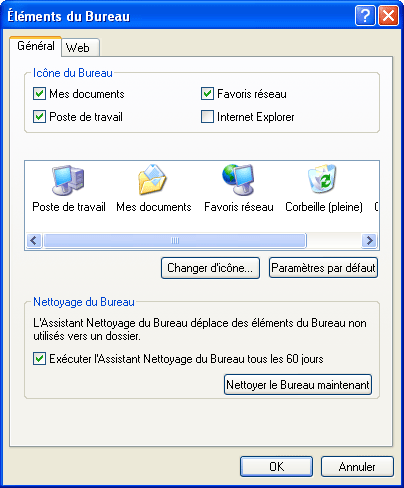
Pour cela, il suffit d’effectuer un clic droit sur le bureau, de choisir Propriétés, d’aller dans l’onglet Bureau et de cliquer sur le bouton Personnalisation du Bureau…
Dans la fenêtre Eléments du Bureau qui vient de s’ouvrir, il suffit alors de cocher la case Internet Explorer.
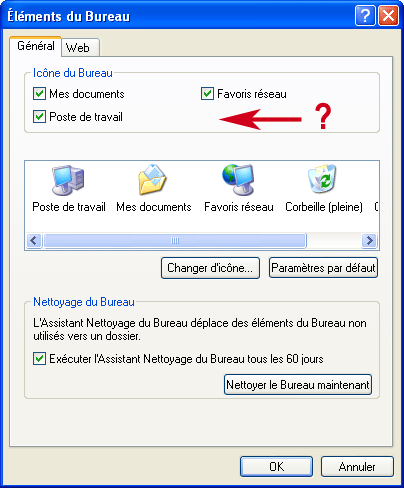
Mais il peut arriver, notamment avec le SP3 installé, que cette case à cocher ait mystérieusement disparue…
Bien entendu, l’utilisateur peut toujours créer un raccourci vers IE sur son bureau mais cette solution n’est pas la plus “propre”. En effet, l’icône créée aura une petite flèche en bas à gauche (comme tout raccourci qui se respecte) et les propriétés disponibles via le menu contextuel seront celles du raccourci et non celles d’Internet Explorer
Pour retrouver la véritable icône d’Internet Explorer sur notre bureau, il est alors nécessaire d’effectuer une modification dans la base de registre.
Ouvrez regedit (Démarrer, Exécuter… puis tapez regedit).
Allez dans HKEY_CURRENT_USERSoftwareMicrosoftWindowsCurrentVersionExplorer
HideDesktopIconsNewStartPanel
A noter que si les clés HideDesktopIcons et NewStartPanel n’existent pas, il est nécessaire de les créer.
A ce niveau, double-cliquez sur la valeur DWORD {871C5380-42A0-1069-A2EA-08002B30309D} et donnez-lui 0 comme valeur (la valeur est à 1).
A noter que si la valeur DWORD {871C5380-42A0-1069-A2EA-08002B30309D} n’existe pas, il sera nécessaire de la créer.
Enfin, si vous utilisez le menu classique, il faudra effectuer la même modification dans la clé HKEY_CURRENT_USERSoftwareMicrosoftWindowsCurrentVersion
ExplorerHideDesktopIconsClassicStartMenu
Les changements seront effectifs après un redémarrage.
Merci à Chrisredfield32
Dernière mise à jour le 23 septembre 2018