Un problème informatique ? Posez votre question sur notre forum d'entraide !
Un nouvel écran de démarrage pour Vista


Les ASTUCES Windows

Un nouvel écran de démarrage pour Vista

Pour Vista

Envoyer cette astuce Imprimer cette astuce Flux RSS des astuces Commenter cette astuce
Astuce personnalisation : Un nouvel écran de démarrage pour Vista Lors du démarrage de Windows Vista, l'écran de démarrage (on parle également de boot screen) n'a guère évolué depuis Windows XP. Nous allons voir comment le remplacer simplement par une image provenant du thème Aurora.

Le bootscreen de Vista ressemble à s'y méprendre à celui que l'on trouve sur Windows XP : un simple écran noir avec une petite barre de progression animée en bas.
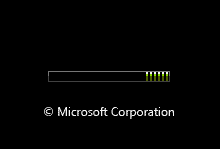
Bootscreen par défaut

Si vous souhaitez un peu de changement à ce niveau, il est très simple de remplacer cet écran de démarrage sans pour autant avoir à installer un quelconque logiciel.

Voici la marche à suivre :
  • Allez dans Démarrer et tapez msconfig dans le champ de recherche puis valider.
  • Dans l'utilitaire de configuration système, sélectionnez l'onglet Démarrer puis cochez la case Ne pas démarrer l'interface utilisateur graphique.
Onglet démarrer de msconfig
  • Cliquez ensuite sur le bouton OK. Il vous sera demandé de redémarrer votre ordinateur. Acceptez.

    Comme lors de chaque utilisation de l'utilisatire msconfig, l'outil est en mode de Diagnostic ou Sélectif afin d'être sûr que les modifications apportées via msconfig ne soient pas la cause d'instabilités ou de problèmes éventuels. Nous allons donc devoir confirmer notre modification. Une infobulle indiquant que certains programmes de démarrage sont bloqués apparaît donc dans la zone de notification (à côté de l'heure).
Programmes de démarrage bloqués

  • Cliquez sur l'icône indiqué par l'infobule dans la zone de notification et choisissez l'option Exécuter les programmes bloqués puis Utilitaire de configuration système comme indiqué ci-dessous :
Utilitaire de configuration système
La fenêtre de confirmation suivante apparaît alors :
Configuration du système
  • Cochez simplement la case Ne plus afficher ce message ou démarrer l'outil Configuration du système lors du démarrage de Windows puis cliquez sur OK.

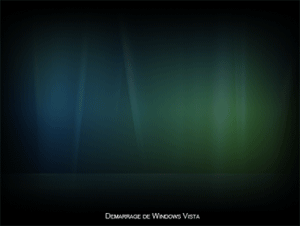
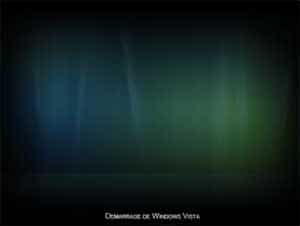
Un nouvel écran de démarrage correspondant au thème Aurora est maintenant en place. Bien que ce dernier soit un tantinet sombre et qu'il ne soit pas animé, cela apporte tout de même un peu de changement lors du boot de Vista :)

Nouveau bootscreen Aurora pour Vista

Attention ! Il est fortement recommandé de sauvegarder la base de registre, le système et vos données avant l'utilisation de cette astuce. Zebulon.fr ne peut être tenu pour responsable des éventuels dommages survenus suite à l'utilisation de cette astuce.

Ca peut aussi vous intéresser...

Changer le fond d'écran de Windows 7 Starter
L'édition Starter de Windows 7 est une version allégée du système de Microsoft. On la retrouve souvent déjà préinstallée sur de nombreux netbook du marché. Mais si ce système d'exploitation offre suffisamment de fonctionnalités pour la majorité des utilisateurs, on regrette toutefois l'impossibilité de pourvoir modifier le fond d'écran du bureau de Windows 7. Nous allons voir comment y remédier !

Etalonner les couleurs de l'écran
Le réglage d'un écran est une étape importante à ne pas négliger. Il est ainsi nécessaire de régler les couleurs, la luminosité ou le contraste afin de restituer le plus fidèlement possible le rendu des images. Nous verrons ici comment effectuer les réglages de votre moniteur sous Windows 7.

Réactiver AERO sur vista
Sur Windows Vista, il peut arriver que certains logiciels posent quelques problèmes de compatibilité avec Aero. Il en résulte que l'interface Aero se coupe partiellement, voir même totalement. La plupart du temps, Aero redémarre une fois l'application fermée mais ce n'est malheureusement pas toujours le cas. Nous allons voir ici comment la réactiver.


Contact - Partenaires - Plan du site - Notice légale Copyright © 1999-2013 Zebulon.fr - Optimisation PC & Informatique - Tous Droits Réservés.
Partenaires : Magazine du stockage - Sur-la-Toile - Magazine informatique - Cours informatique - Test adsl - Libellules.ch
GLOSSAIRE : A B C D E F G H I J K L M N O P Q R S T U V W X Y Z [0-9]